
搜索结果
Docker环境部署
- 独立运行于PVE下面的Docker更为稳定
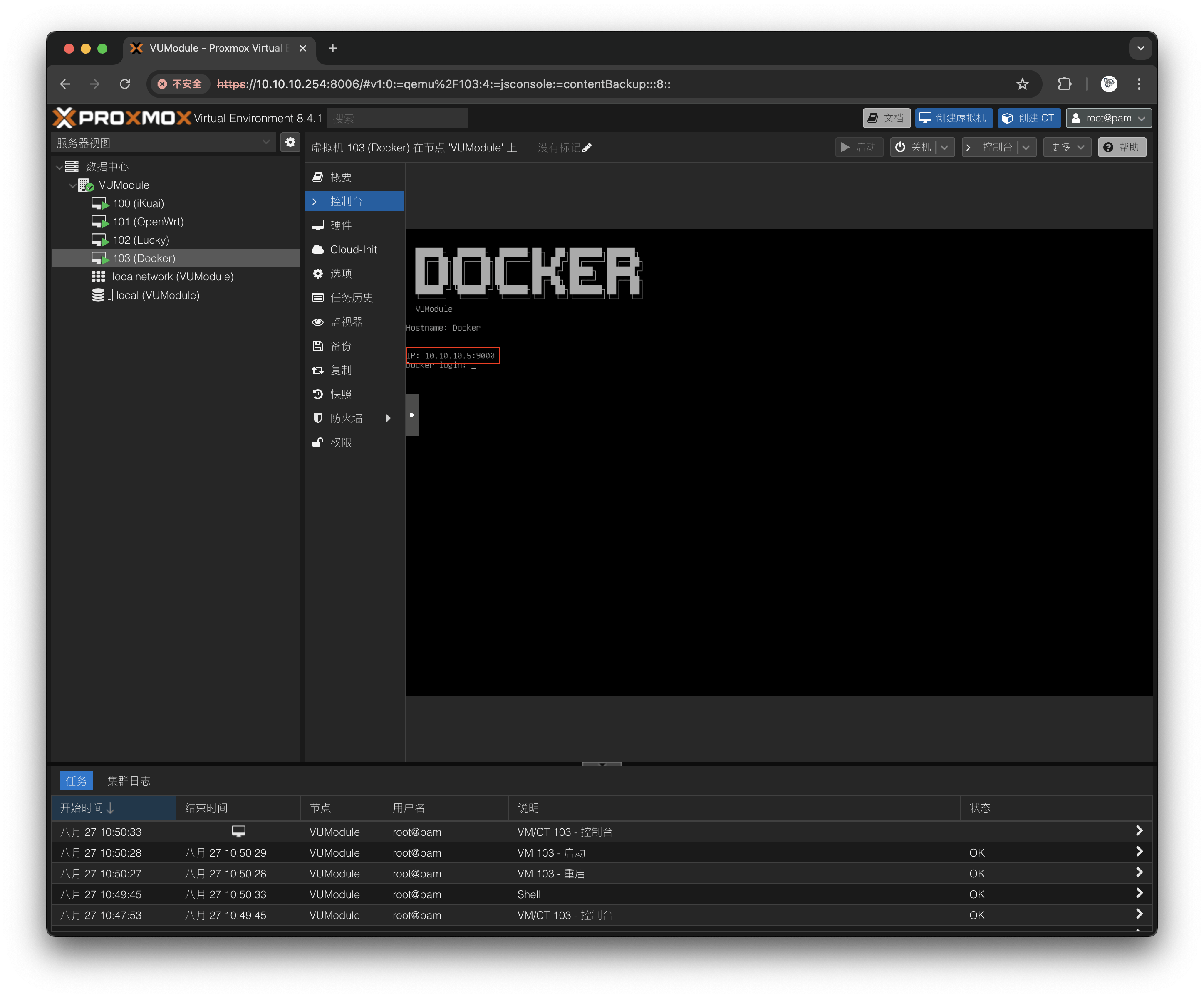
部署完成,控制台查看IP地址
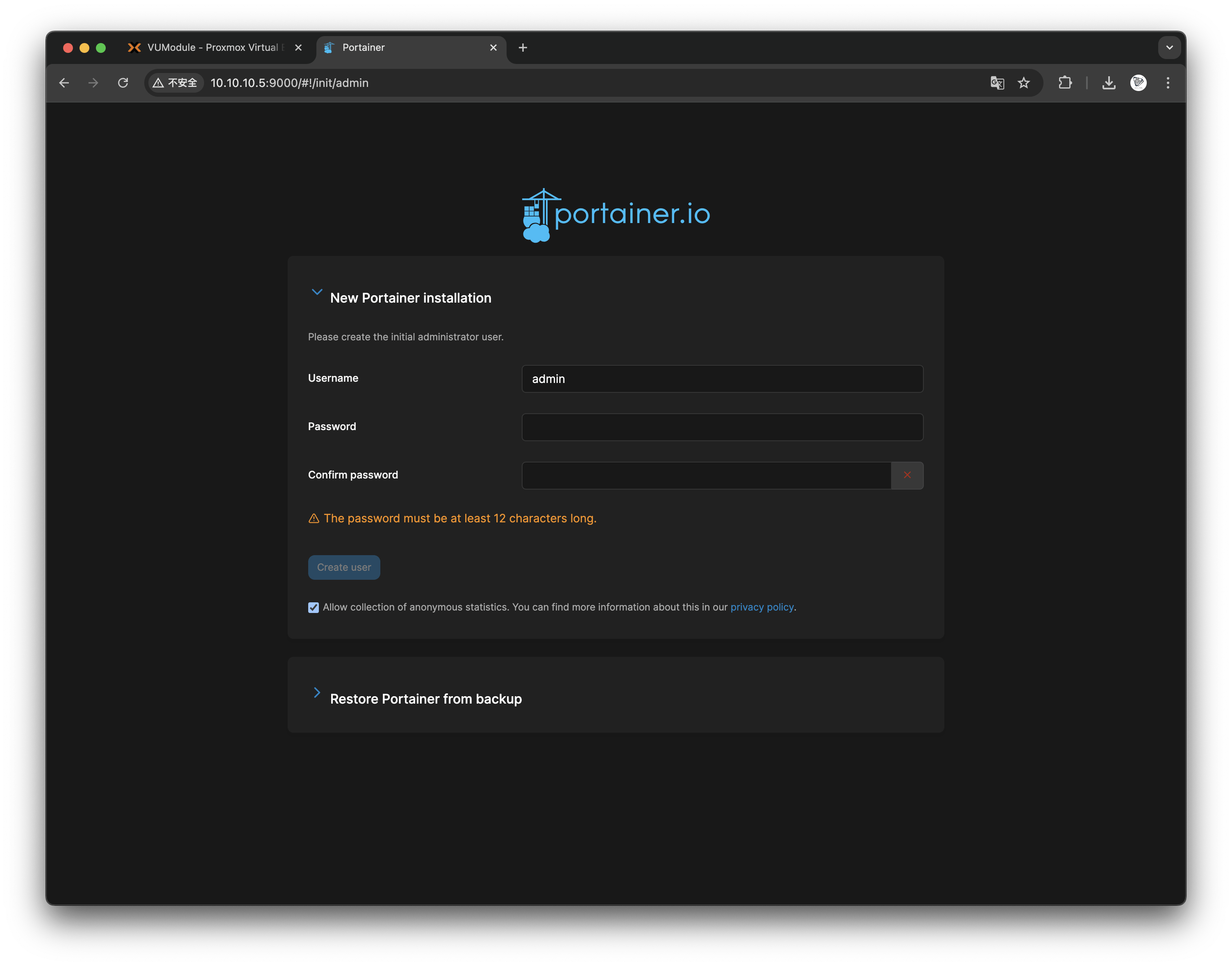
已经配置好图形化界面Portainer
- IP:9000 (注意:端口号9000)
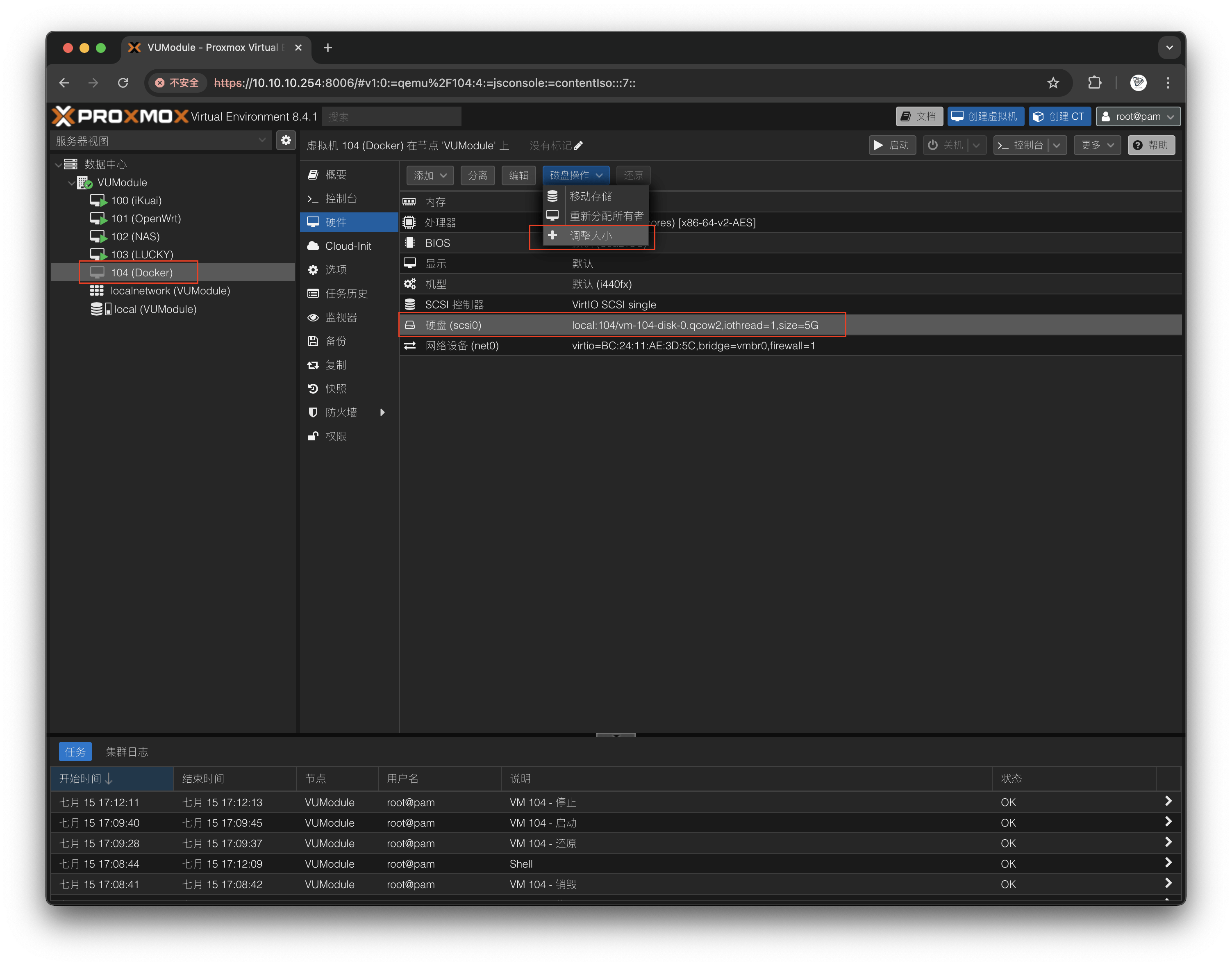
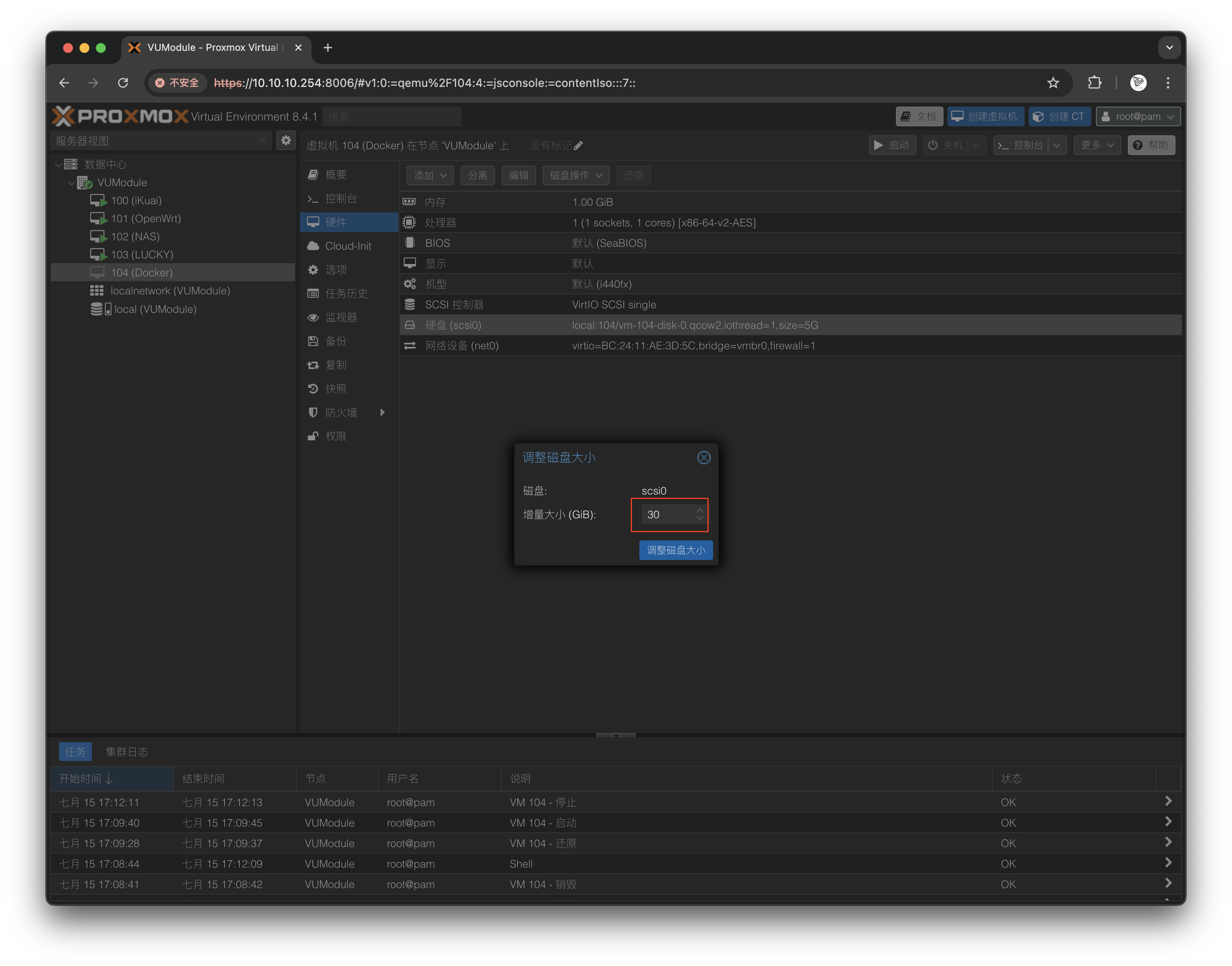
扩容Docker的空间
- ①首先修改Docker虚拟机的容量 (这步关机操作)
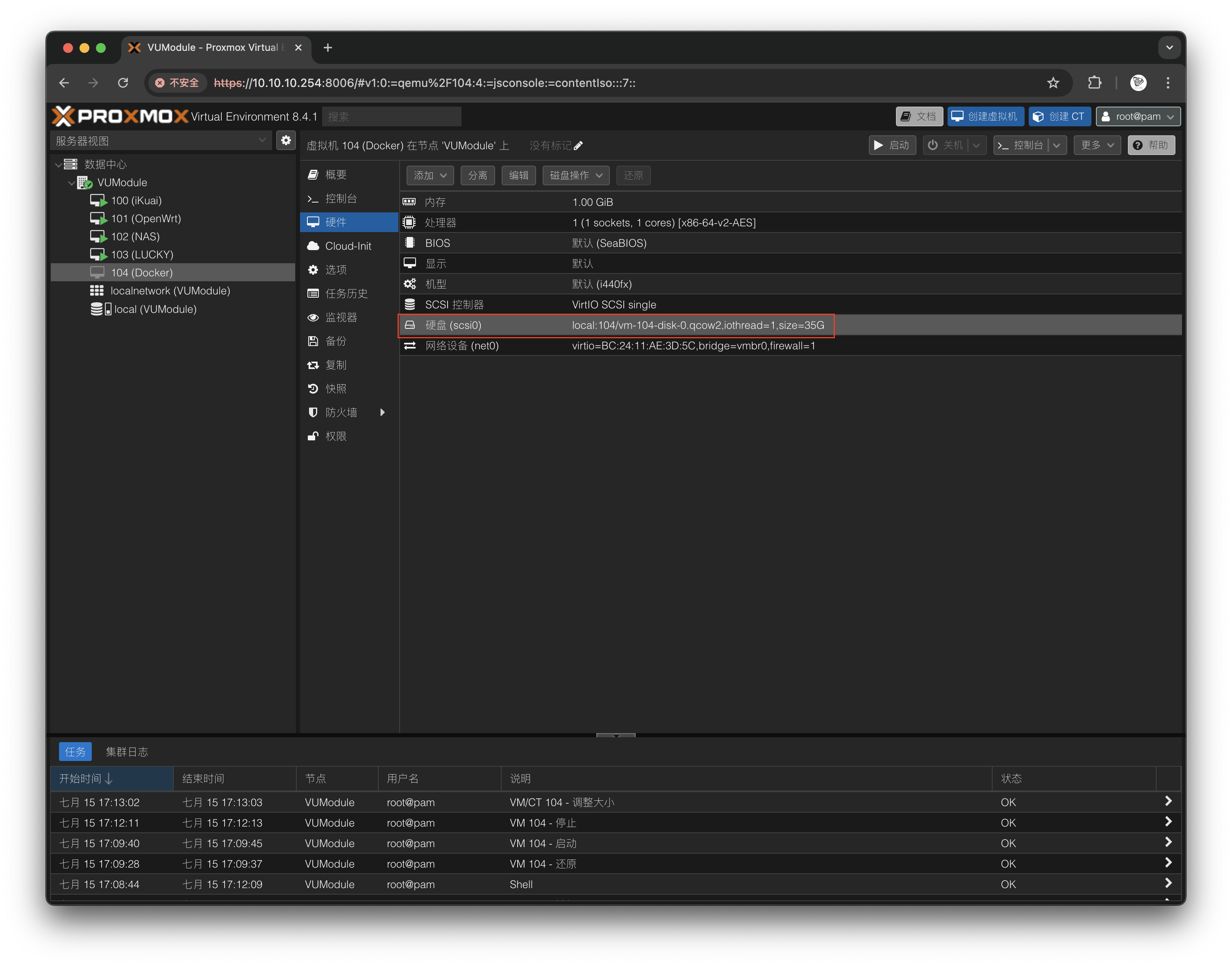
-
②选择菜单自动化扩容
-
注意:开机后再操作这步
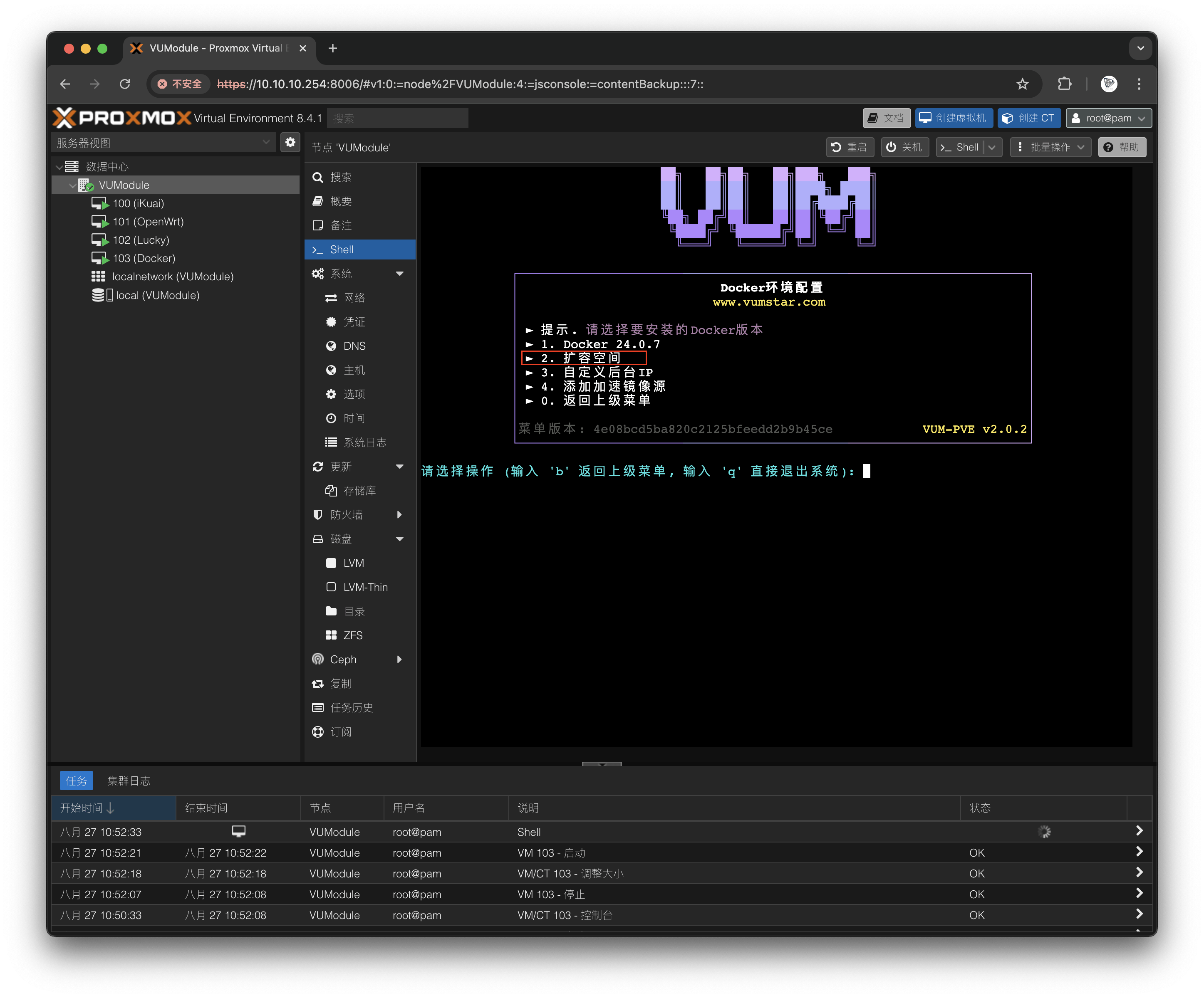
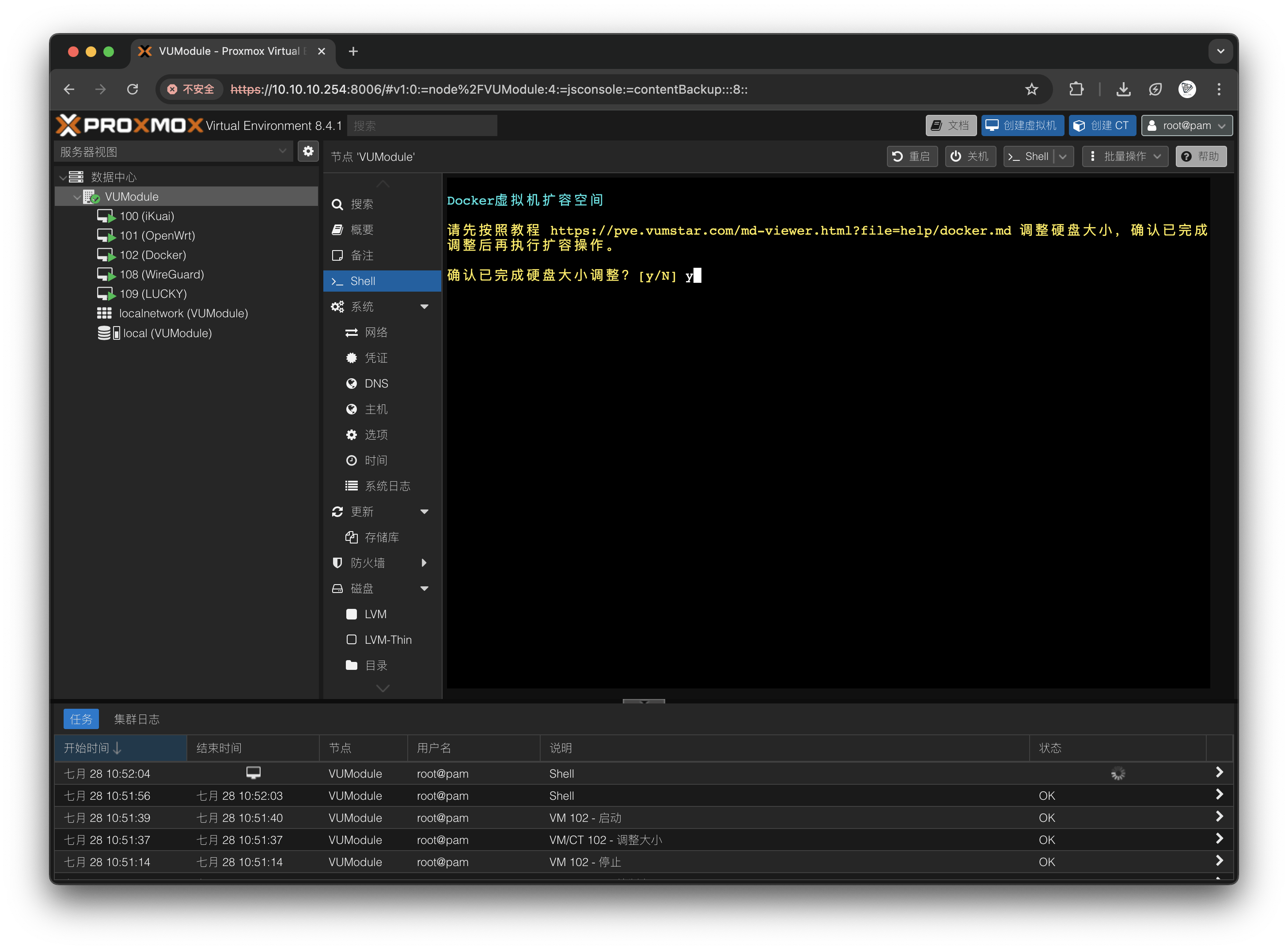
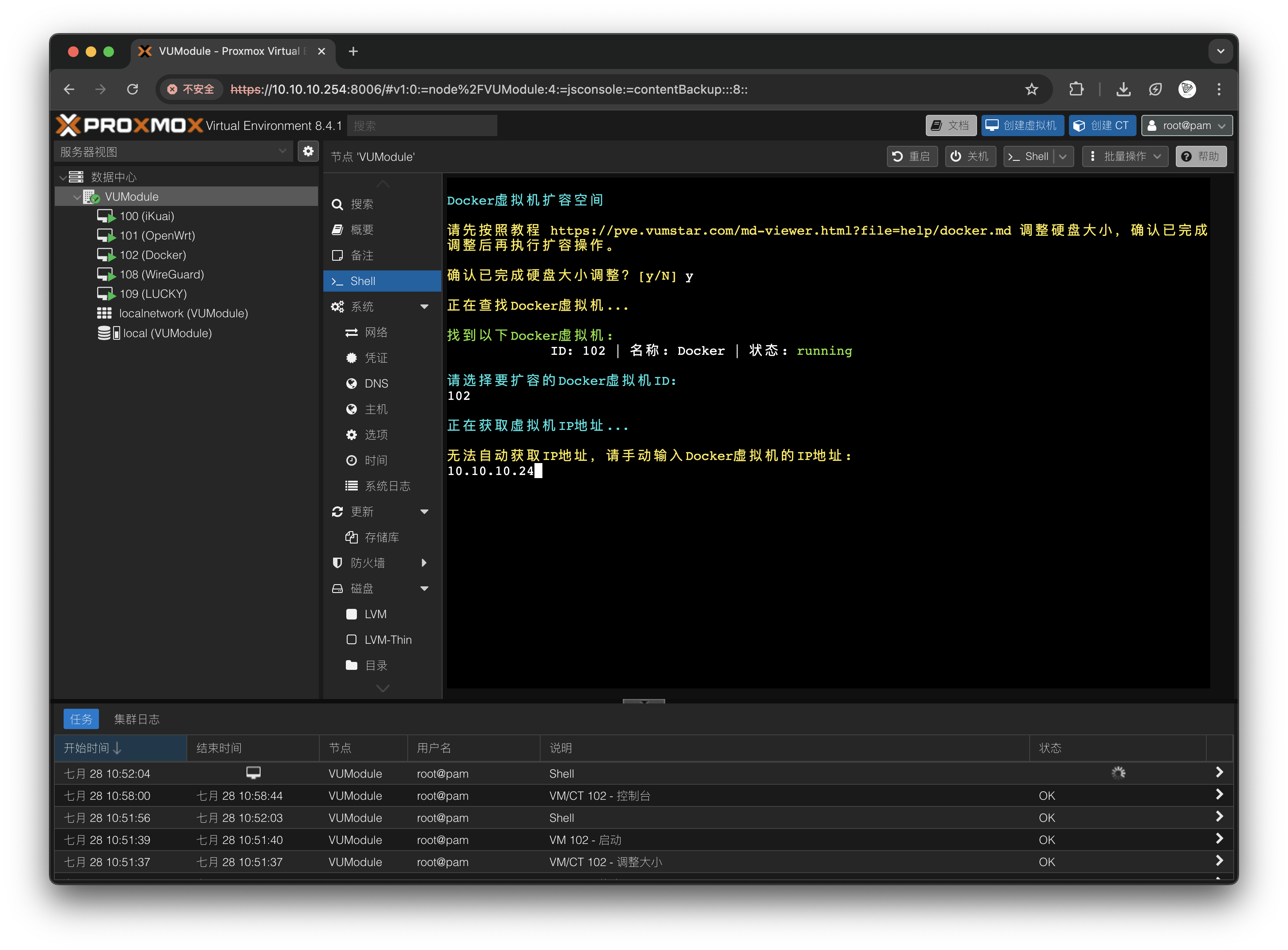
- 确认第一步已经完成后,输入y
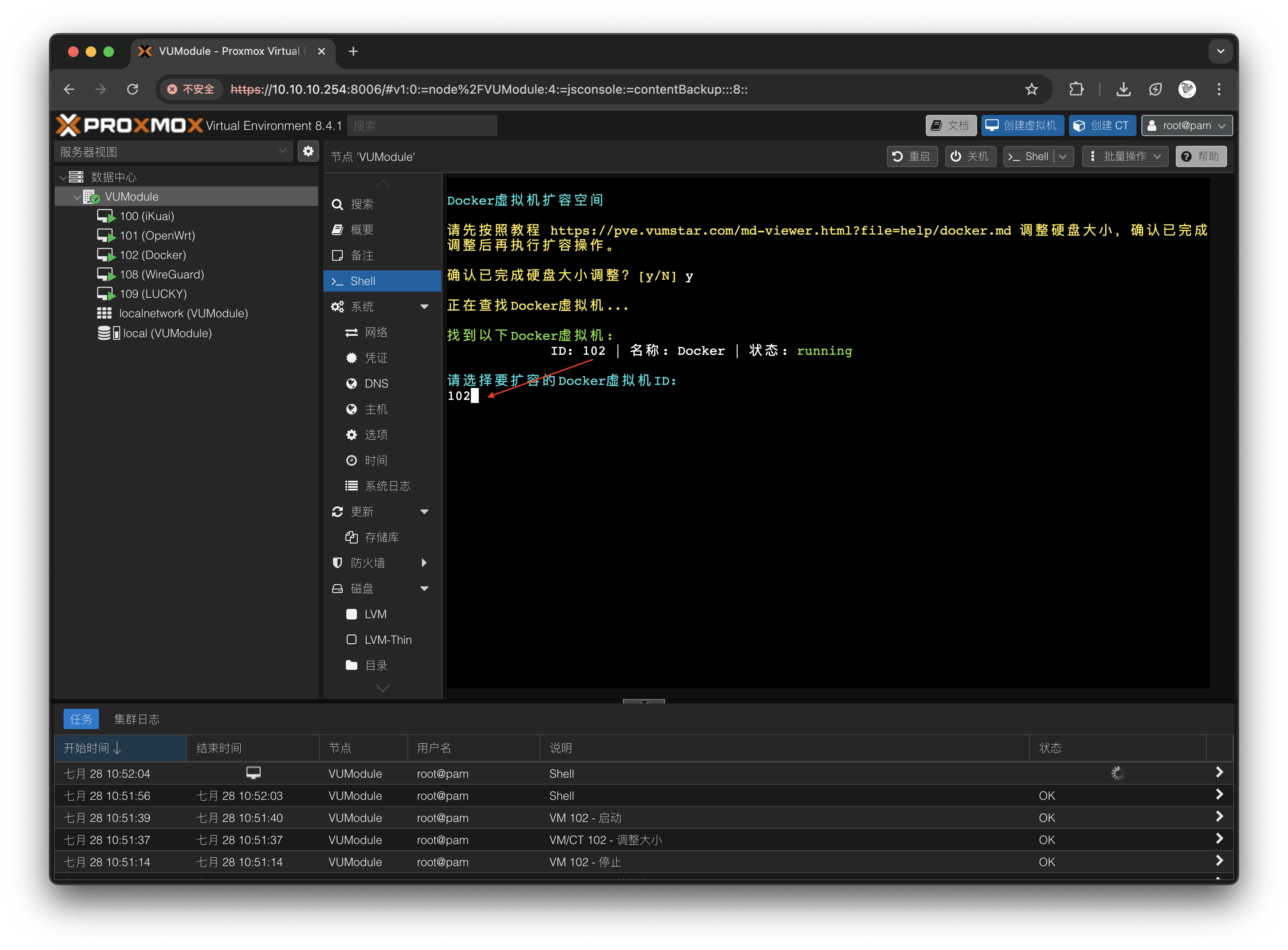
- 输入找到Docker虚拟机的ID
- 输入Docker虚拟机的IP地址,在Docker的控制台可以看到
-
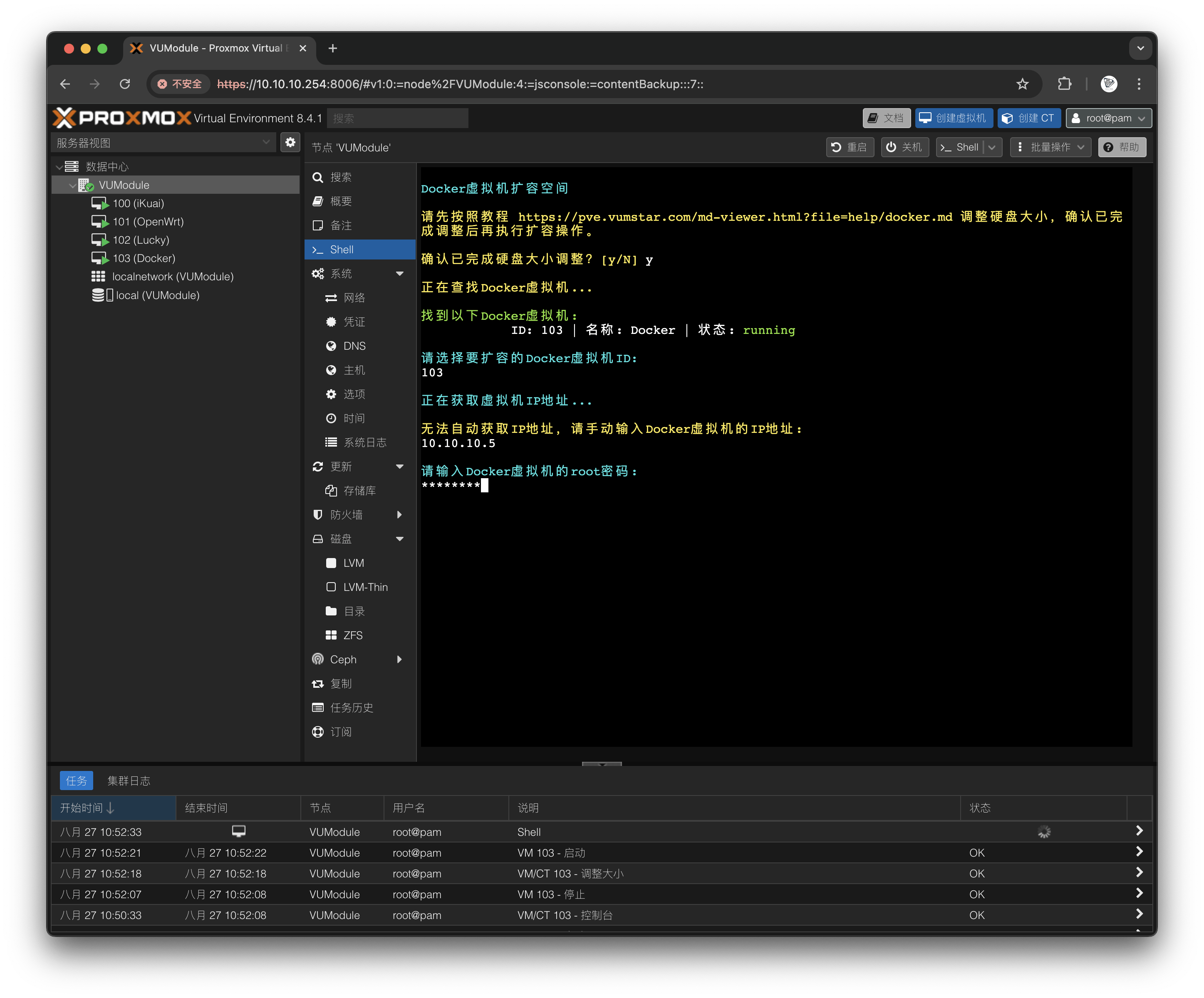
输入Docker的默认密码
-
password
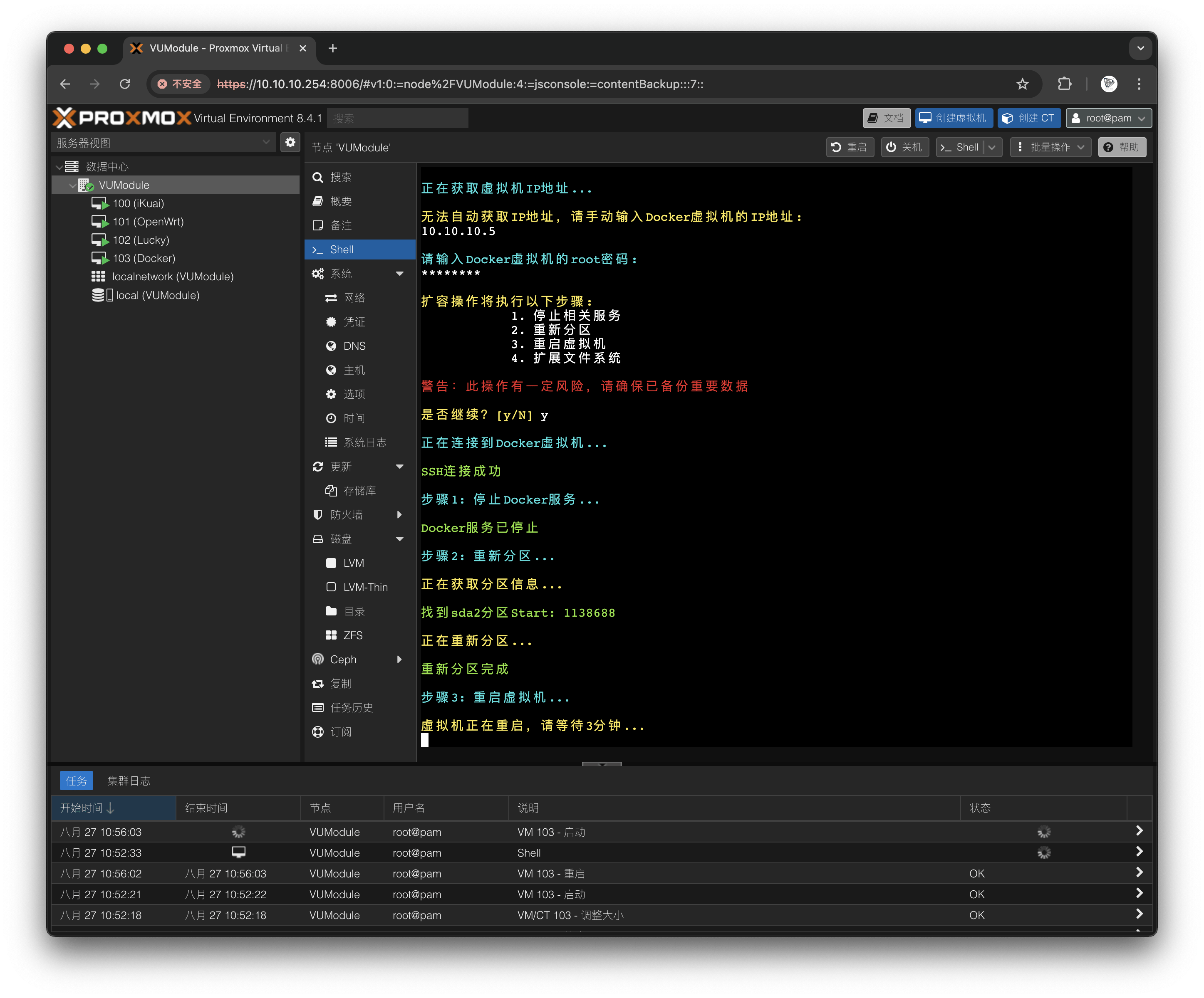
- 确认扩容后,系统会自动扩容及重启,这个过程只需等待就行,大概等待3分钟左右,不要刷新页面
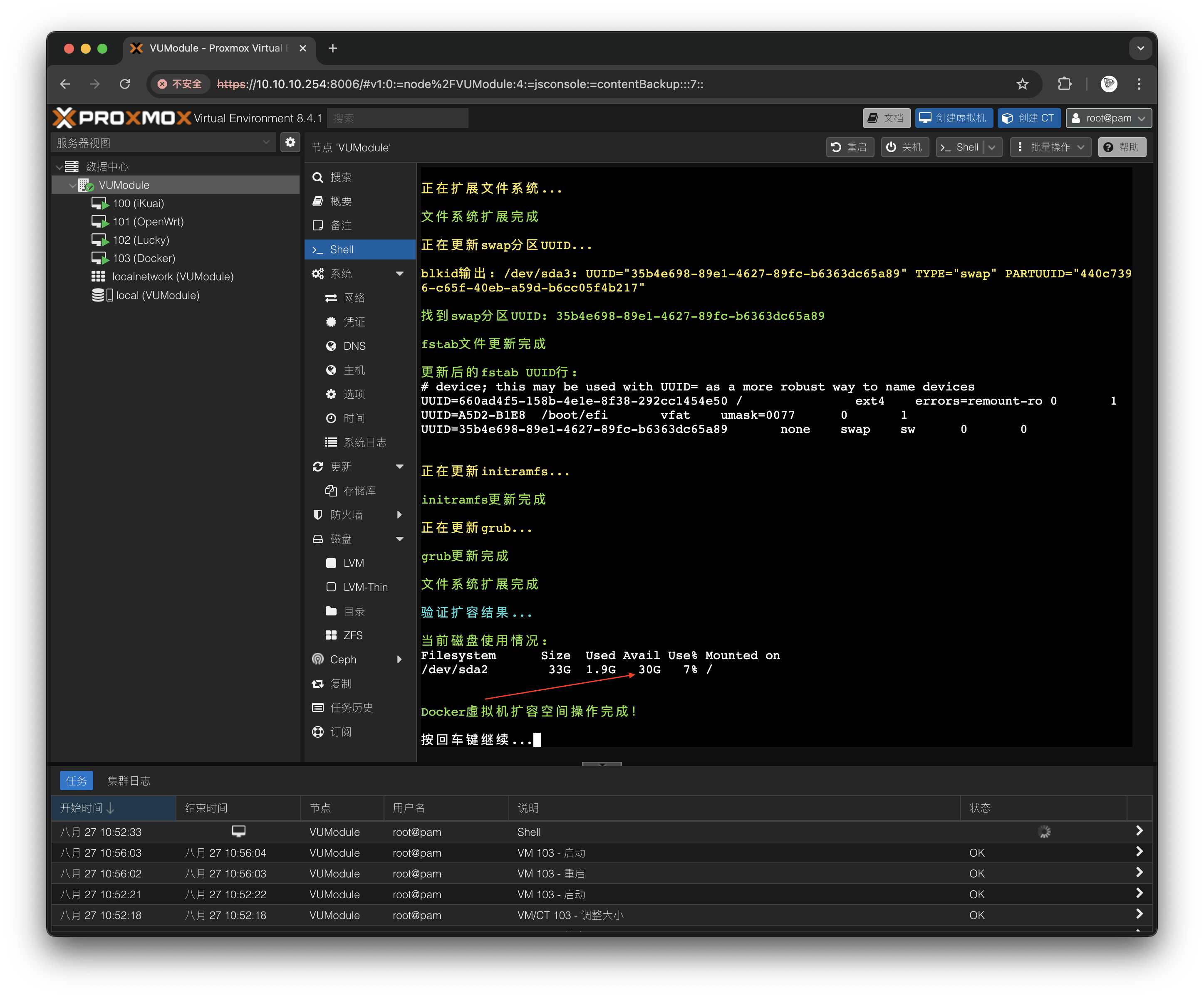
- 自动扩容完成
超时进不去的解决方法
- 出于安全考虑,Portainer 实例已超时,要重新启用 Portainer 实例,您需要重新启动 Portainer

- 控制台界面登录
- 账号:root
-
密码:password
-
输入命令:
``` docker stop portainer docker start portainer
```
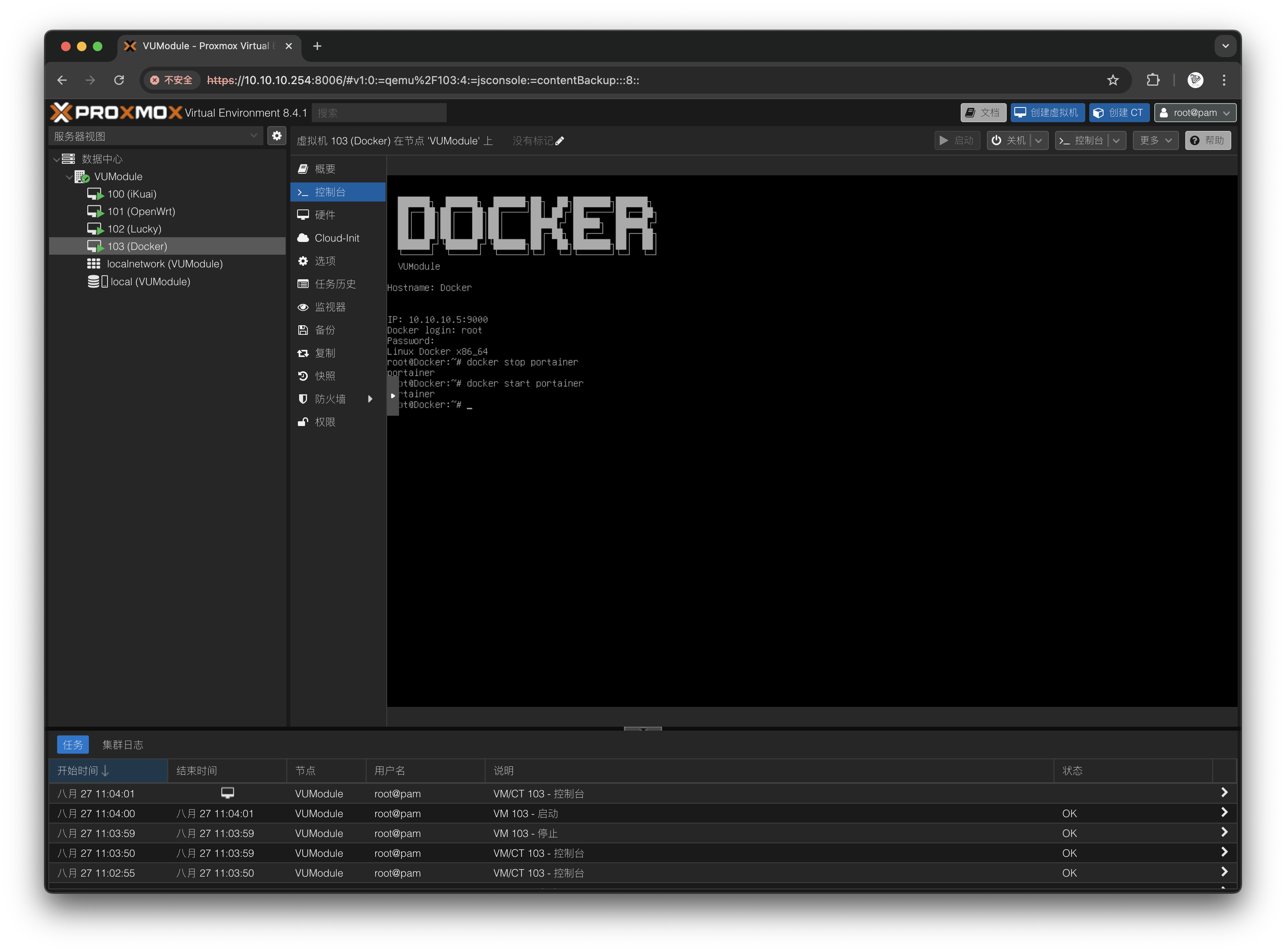
- 这样从新进入即可
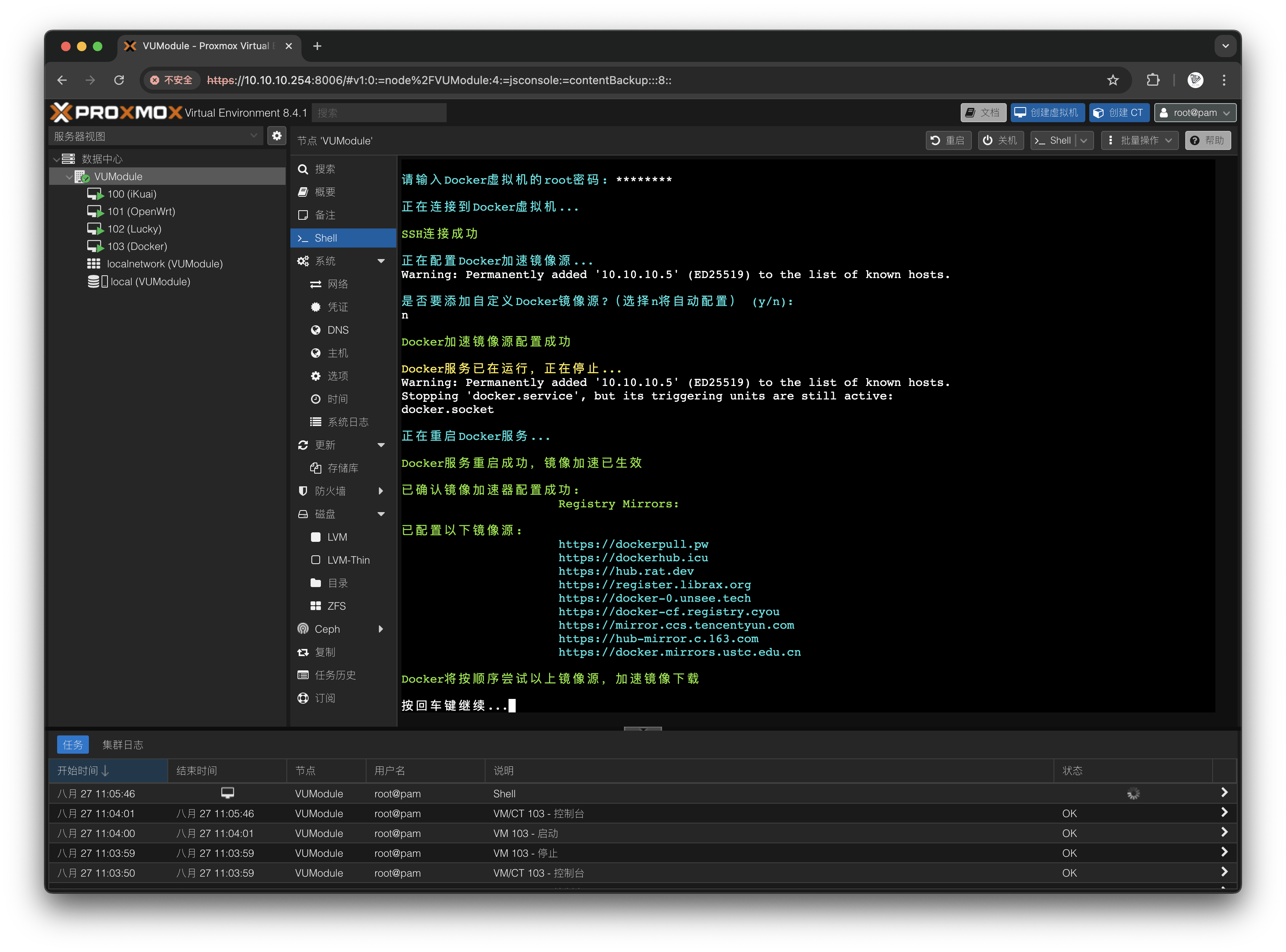
添加加速镜像源

- 输入docker虚拟机的ID、IP地址、密码password
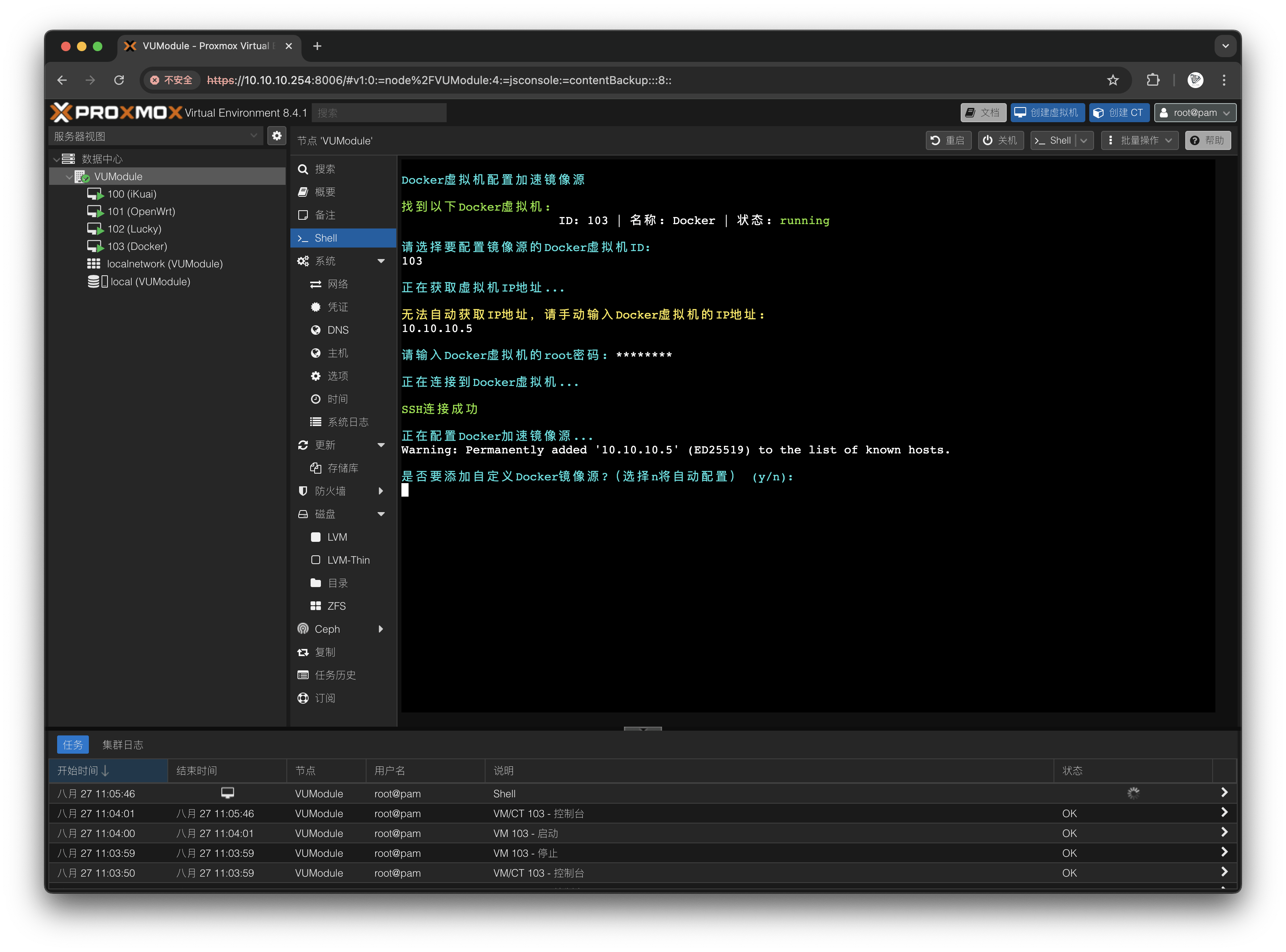
- 一般默认选择n即可,默认会自动安装加速源
doc511