
搜索结果
配置NAS环境
- 目前NAS环境中预设了当前比较热门的两款NAS,群晖和飞牛。
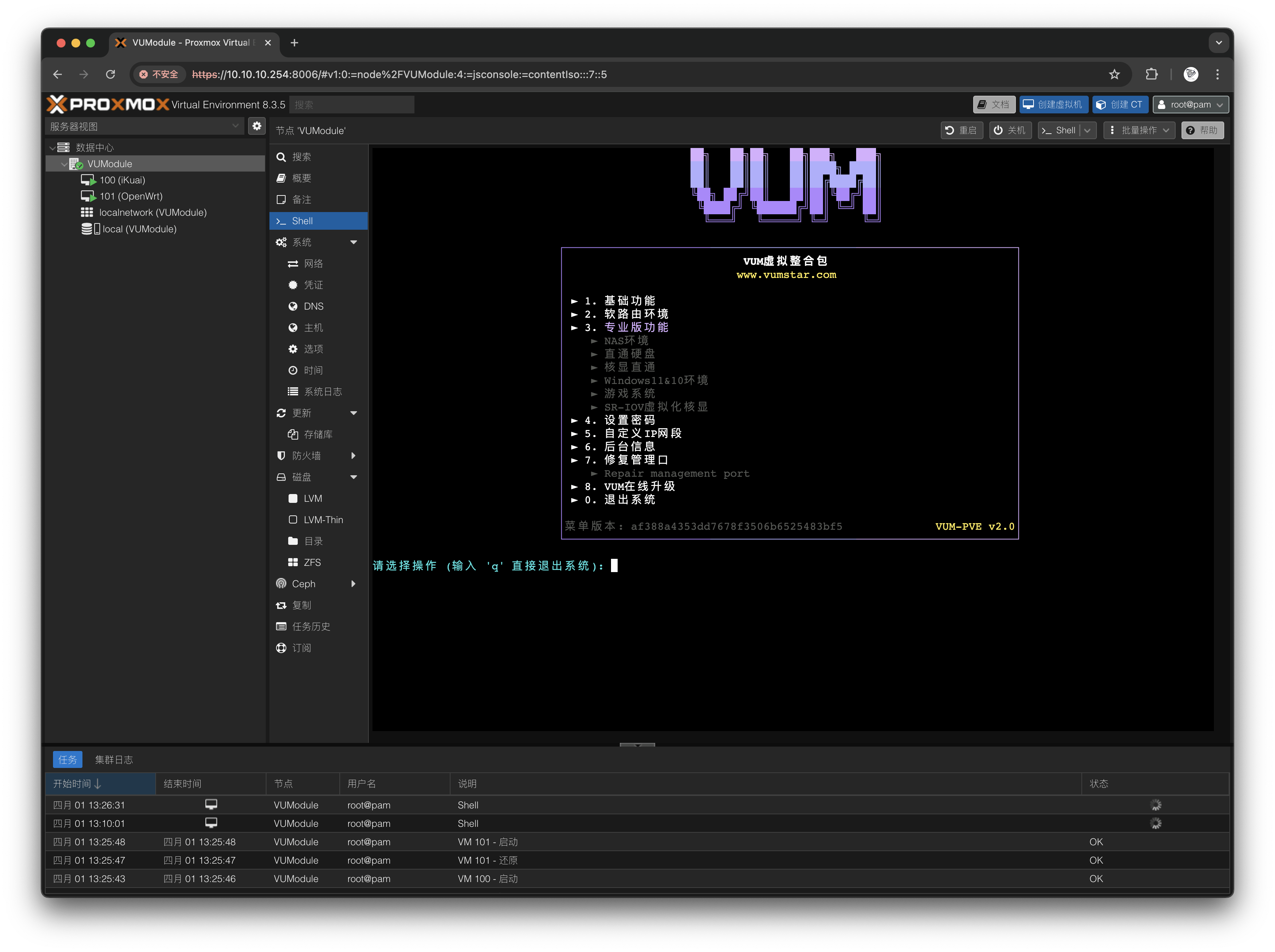
安装群晖NAS
- 注意:群晖系统部署完后,启动会比较慢,需要等待一段时间,才能进后台。
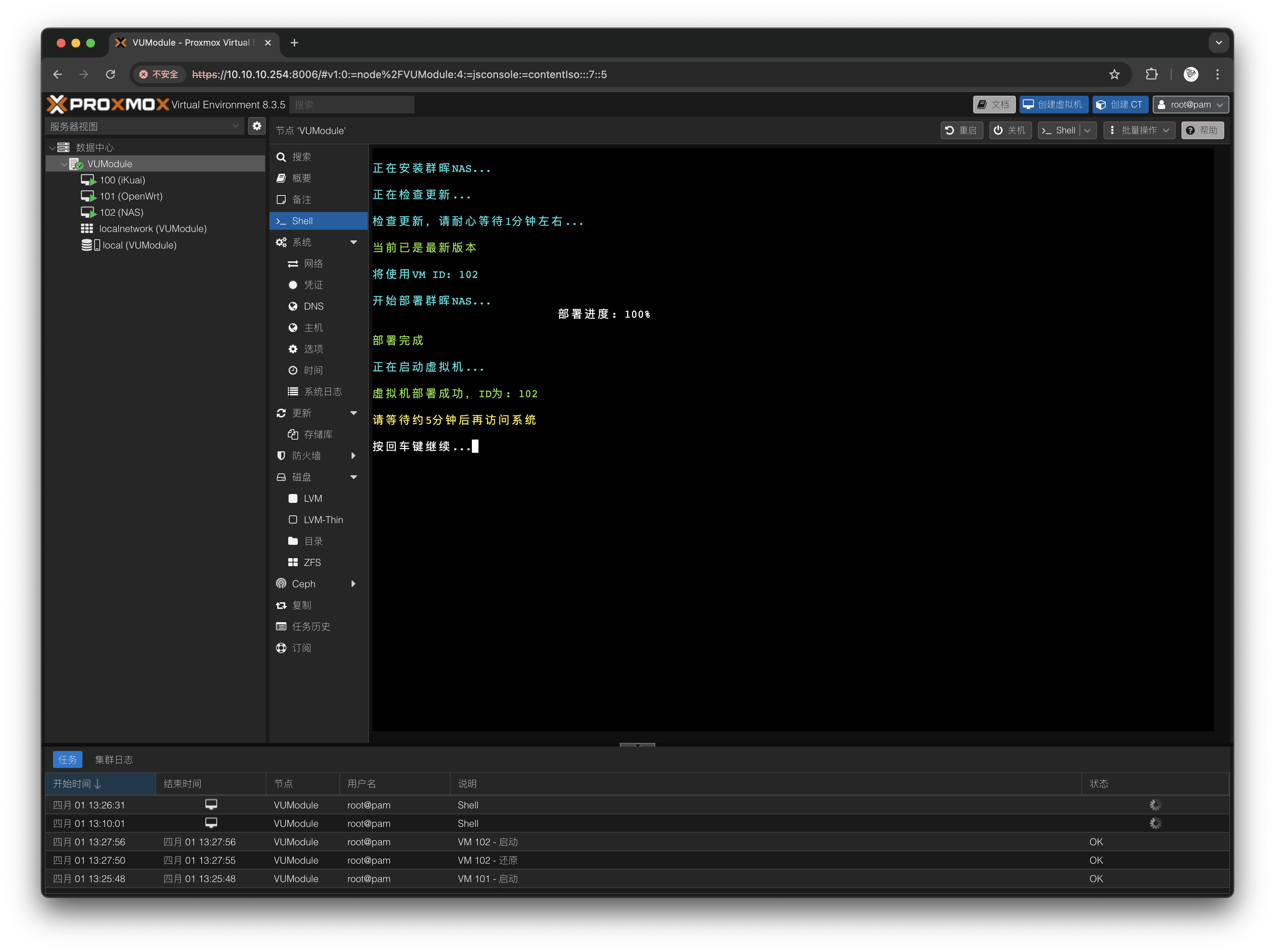
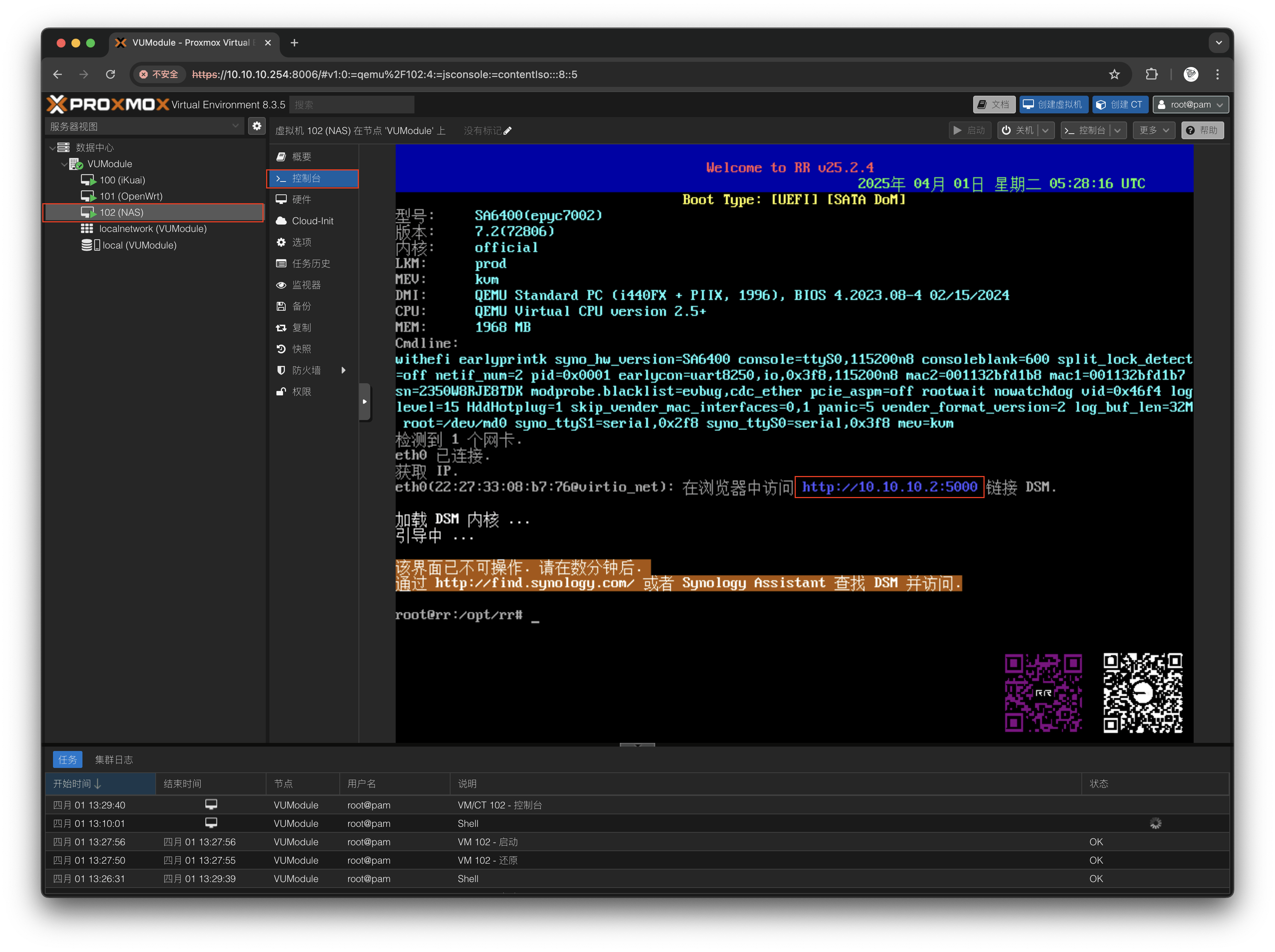
- 控制台中可以找到 后台IP地址
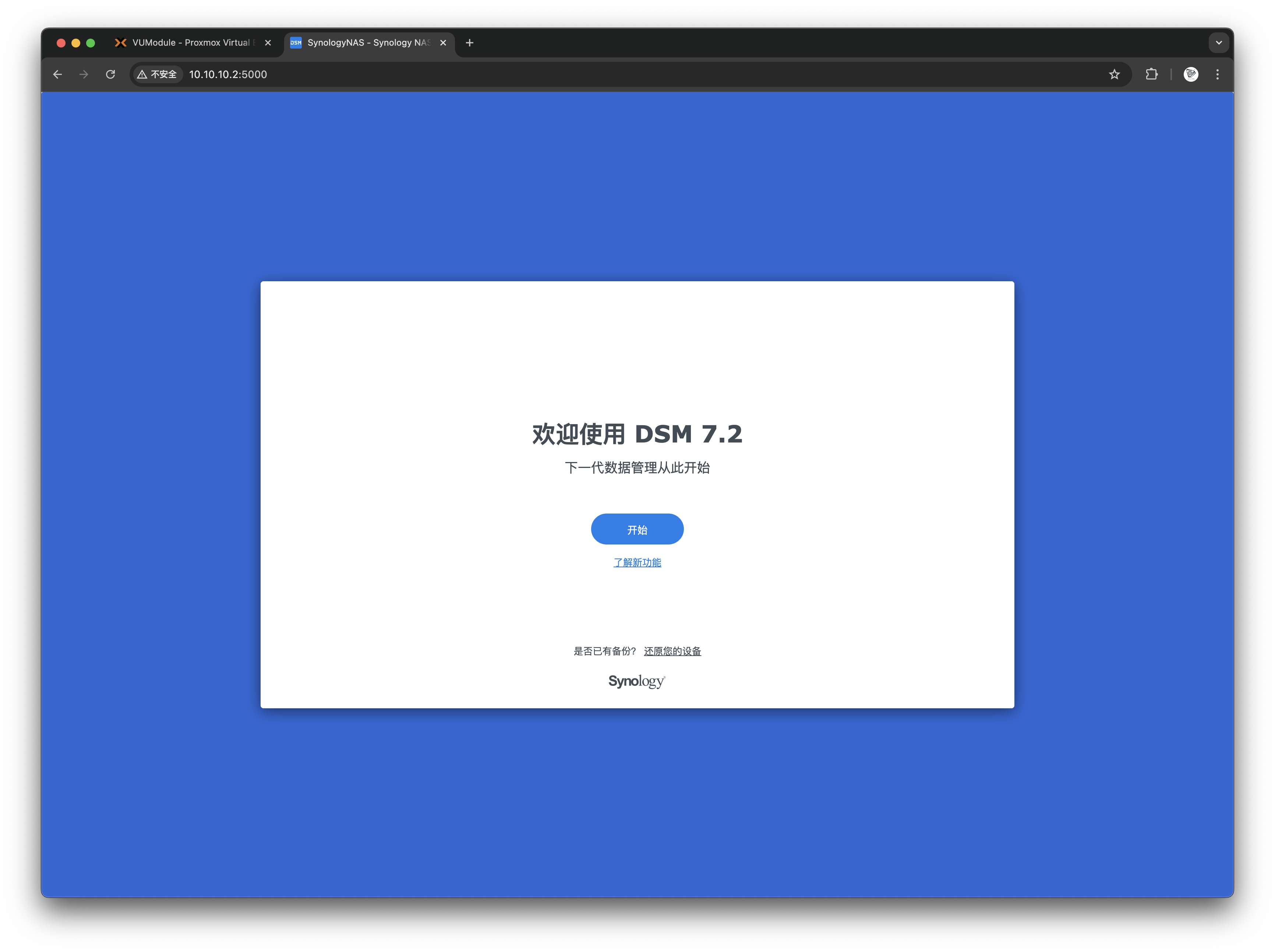
初始配置
- 自行设置账号密码即可
系统盘剩余空间做NAS存储
-
如果系统盘还有剩余空间,可以将剩余空间为NAS数据盘
-
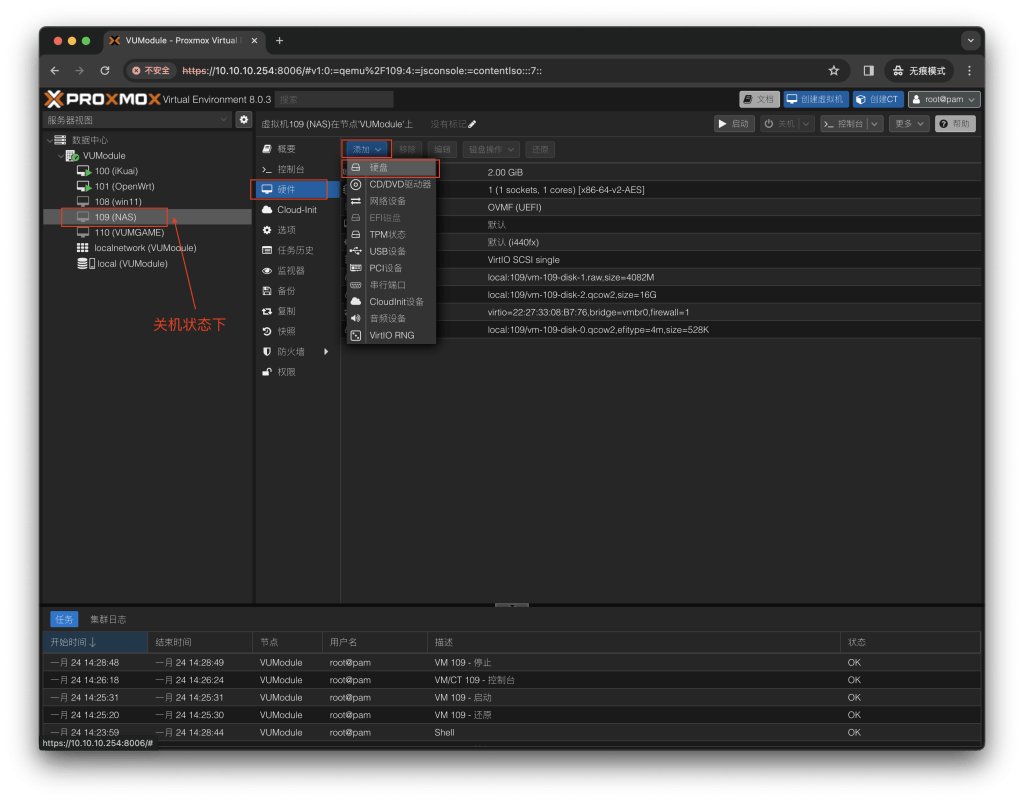
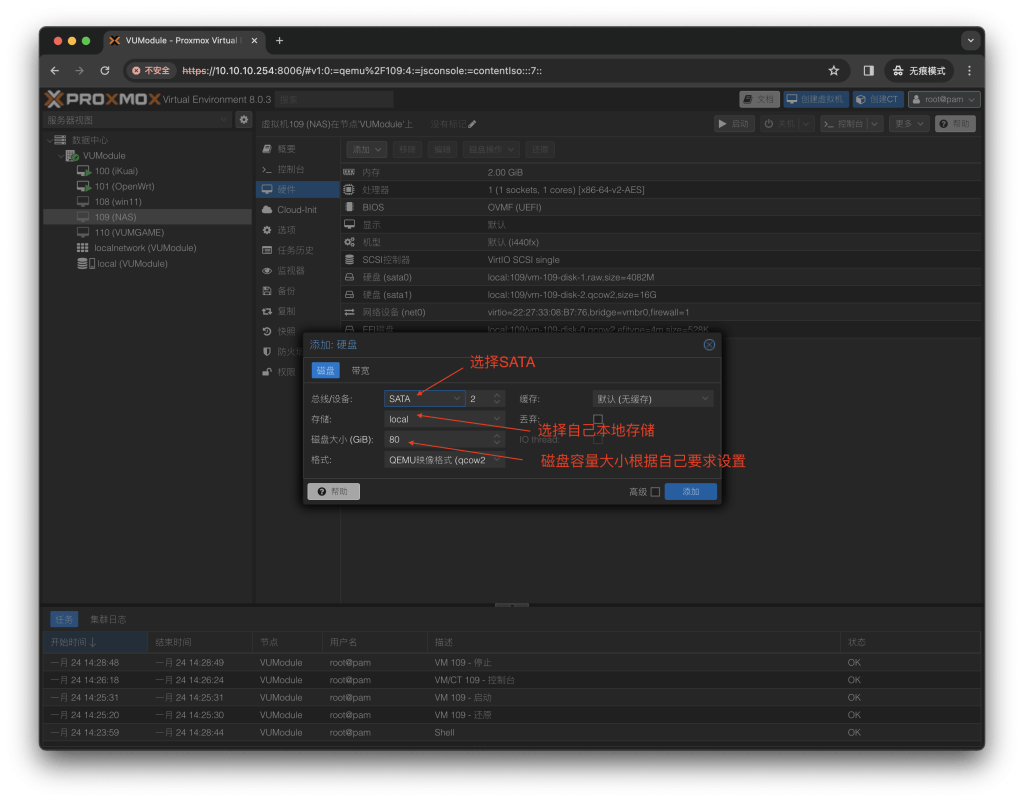
注意:这个方案不太推荐,数据容易丢失,推荐用SATA直通硬盘做NAS数据盘
直通硬盘
- 直接参考 硬件直通 章节的 硬盘直通文章操作。
直通核显
- 直接参考 硬件直通 章节的 核显直通文章操作。
安装飞牛NAS
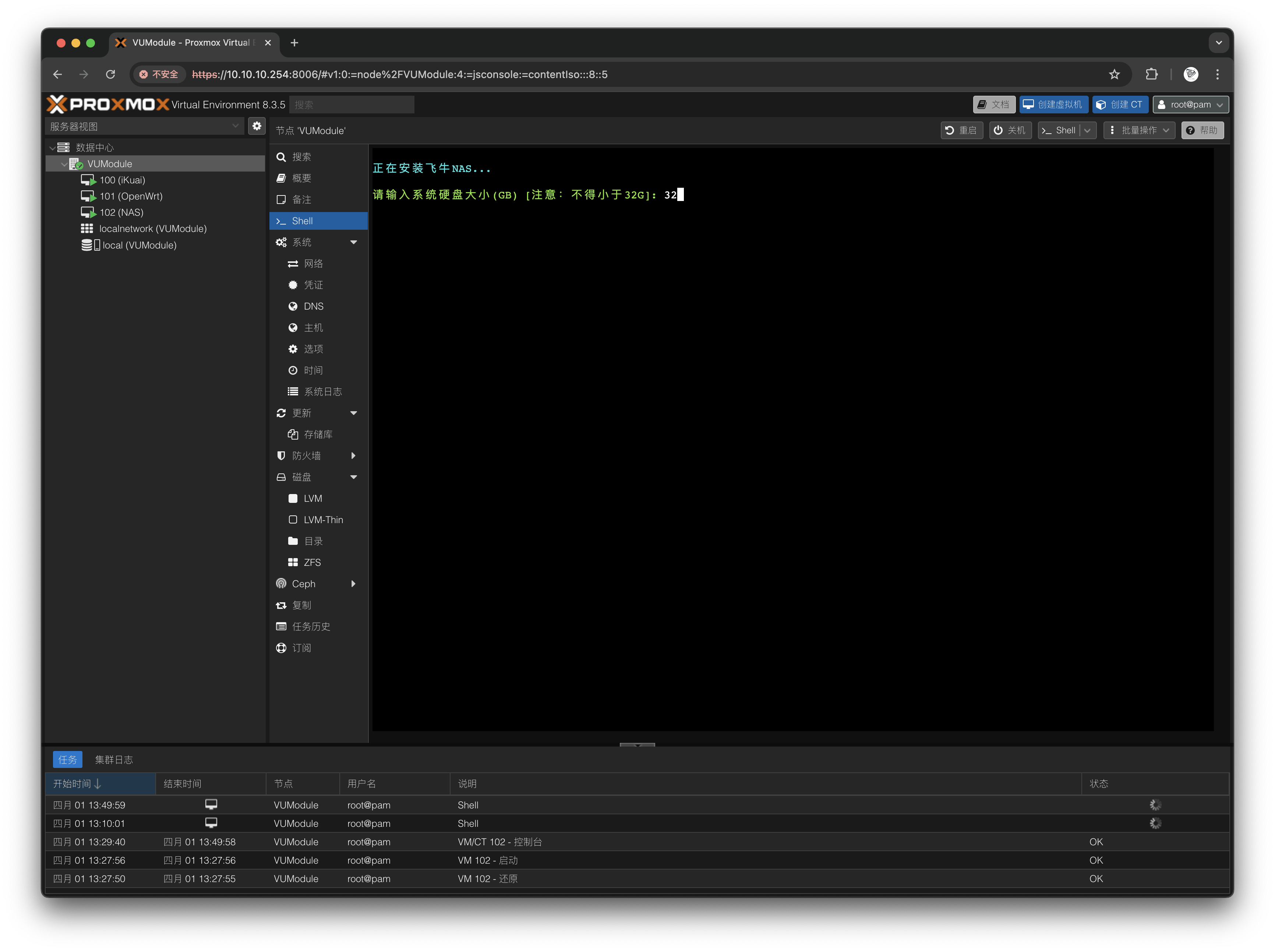
- 安装飞牛NAS也做了一键安装,开始需要自定一个系统盘空间大小,一般32G即可
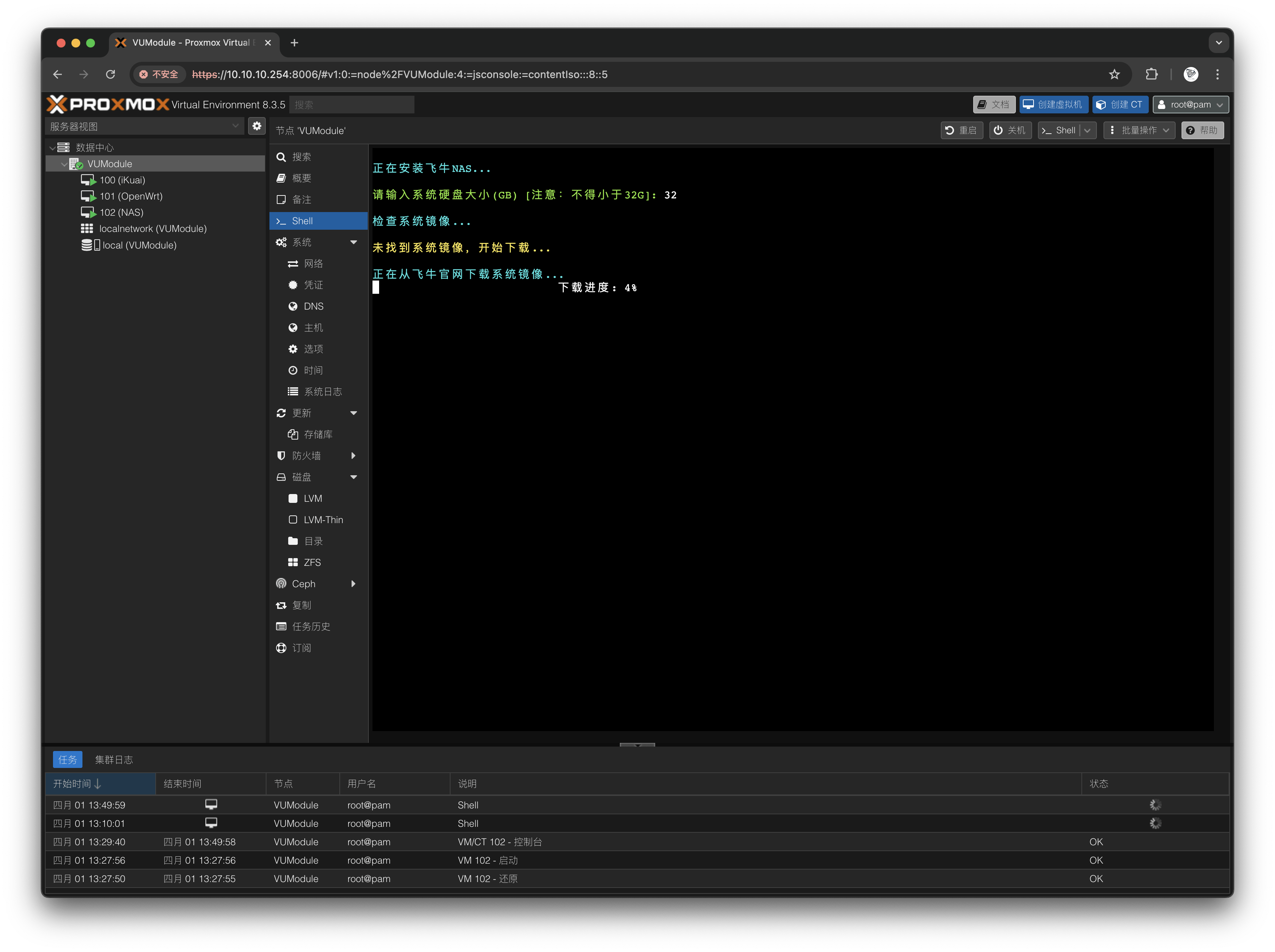
- 此版本已经优化了飞牛的安装逻辑,直接从飞牛官网下载镜像全新安装,规避了出现系统ID重复问题
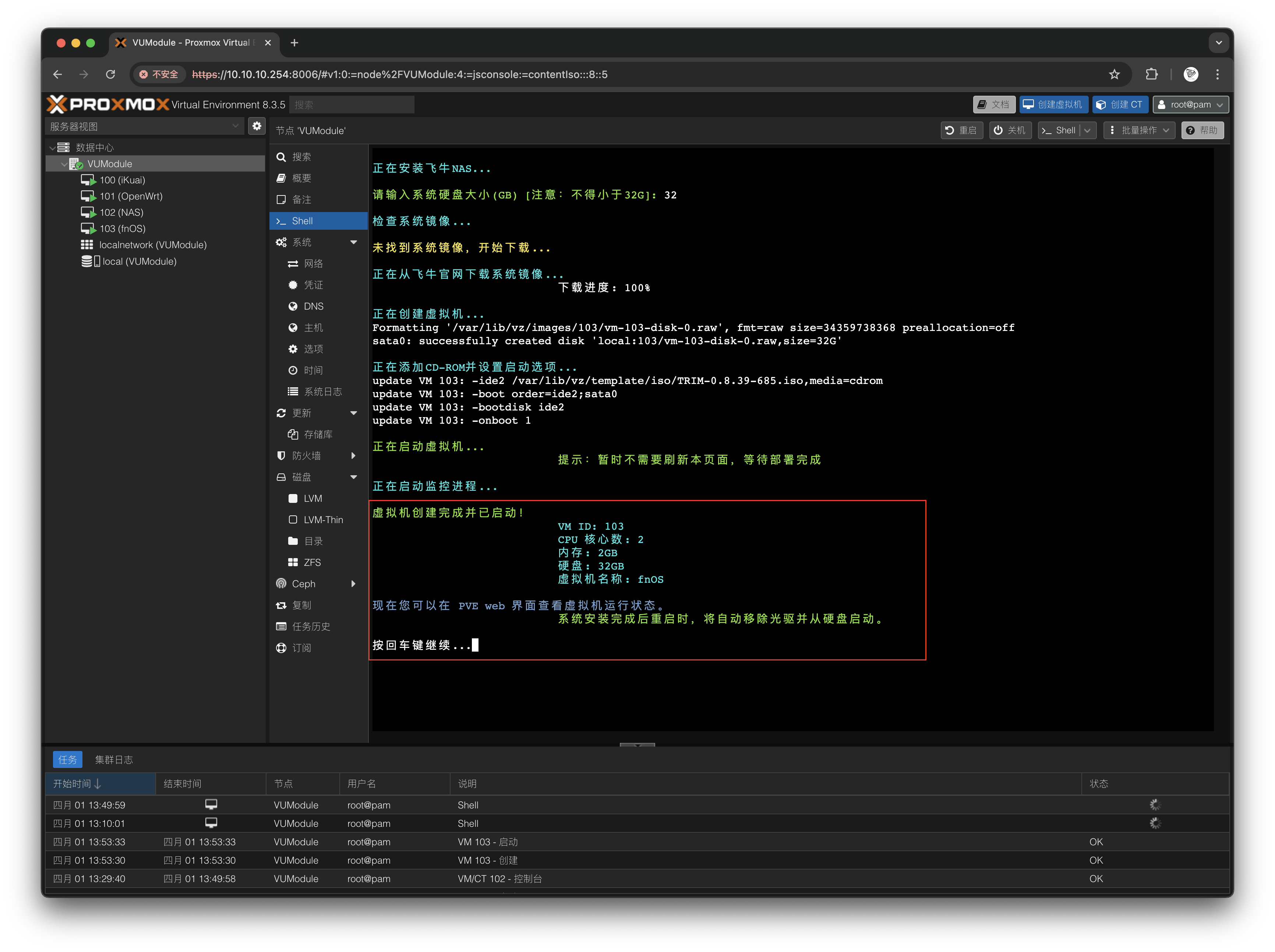
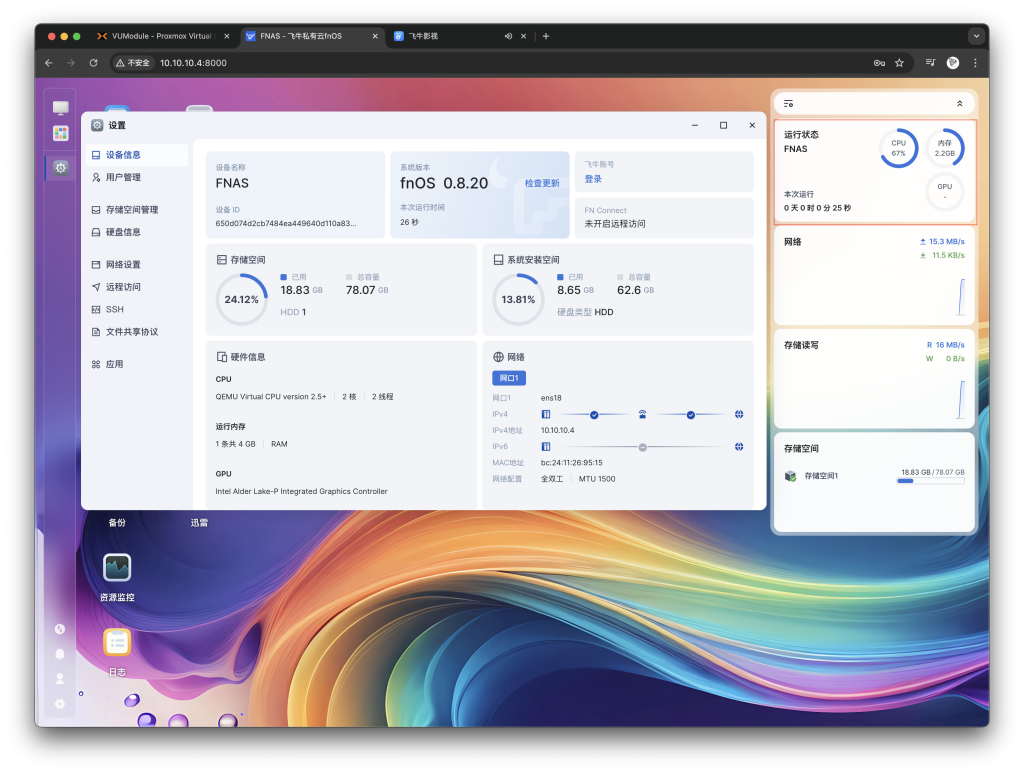
- 看到提示代表部署好了,可以进入到飞牛的虚拟机安装系统操作
初始配置
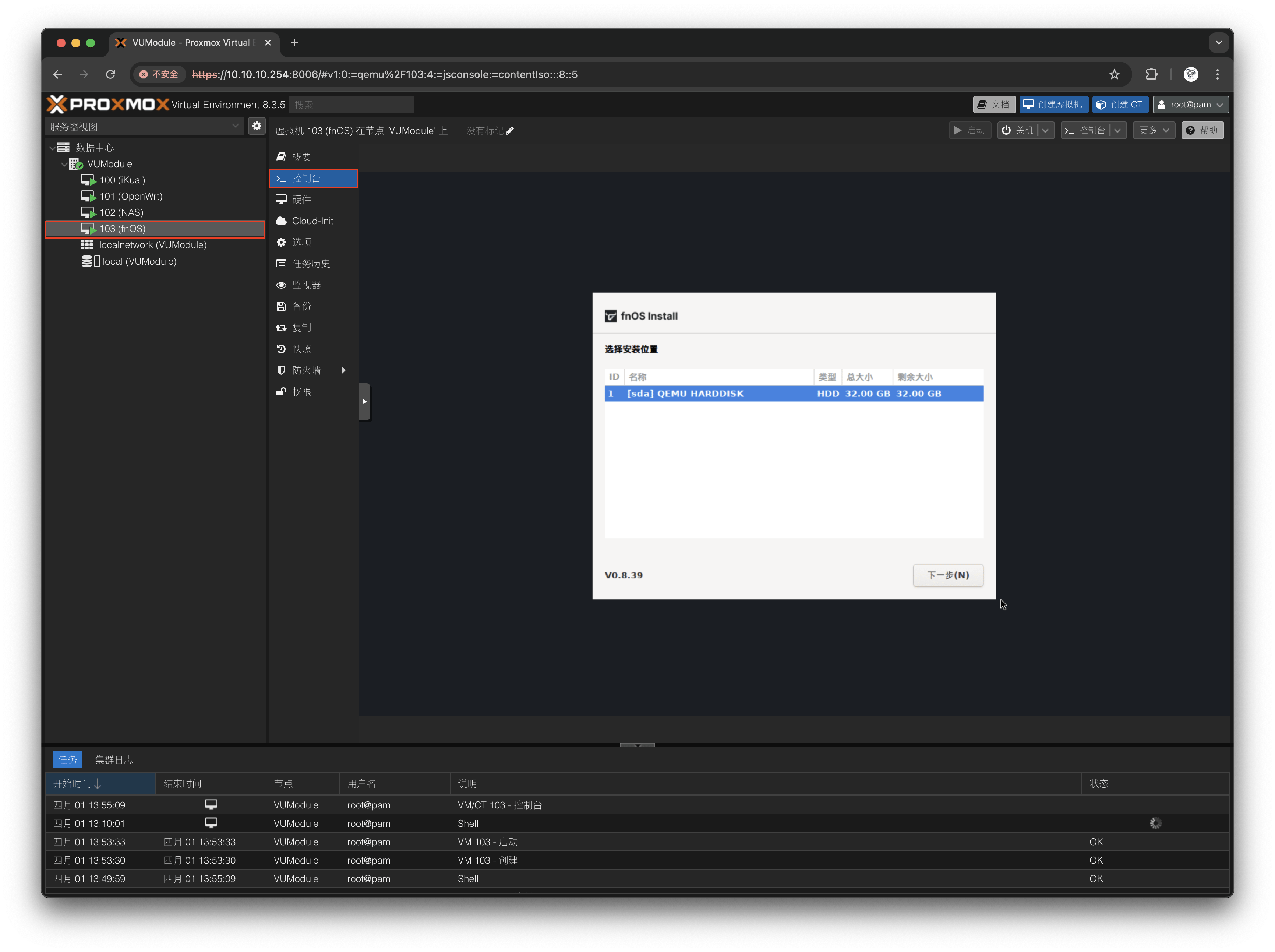
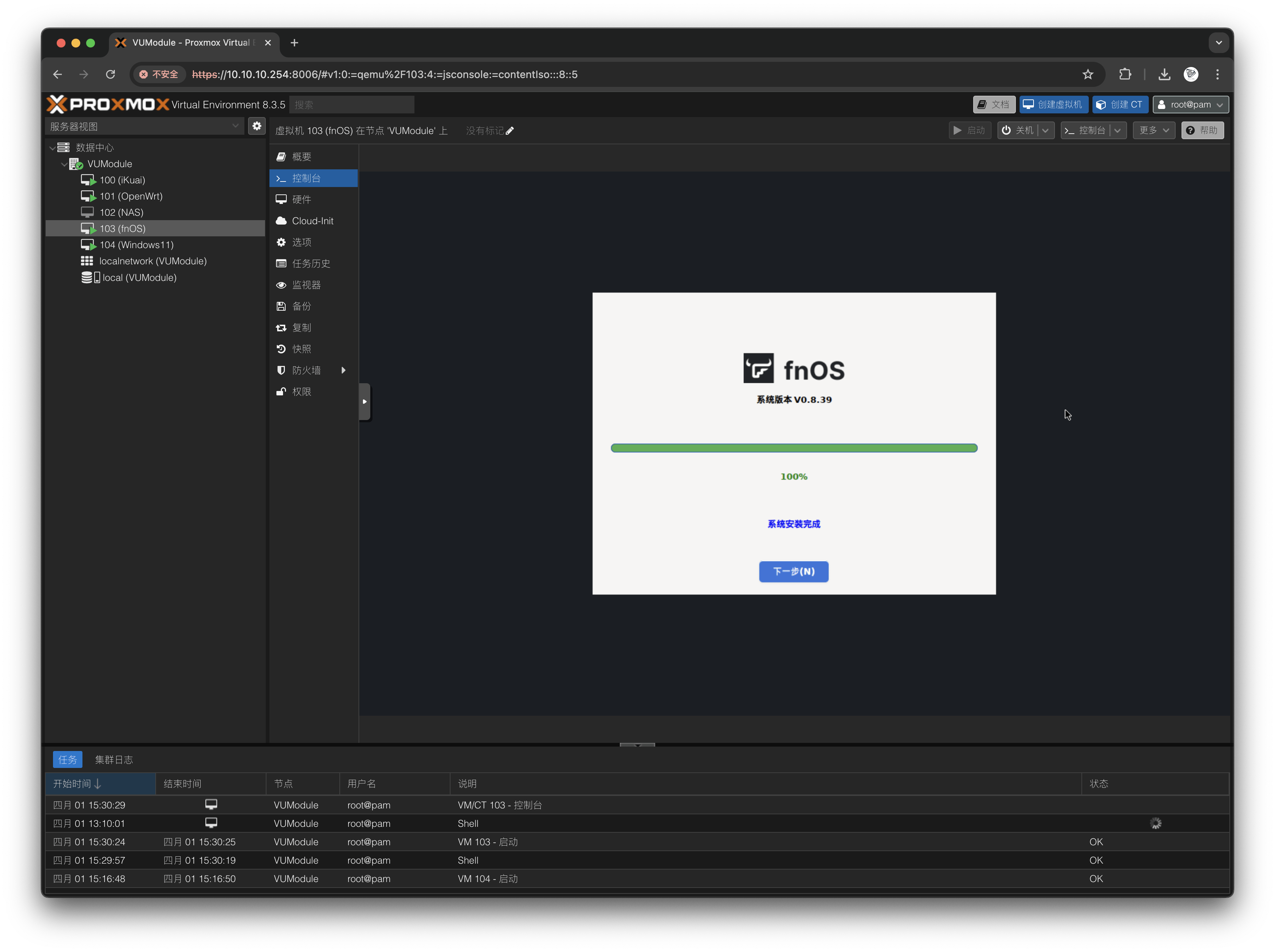
- 安装完成后重启
- 注意:如果启动后还是引导到安装界面,需要我们手动把光驱移除下
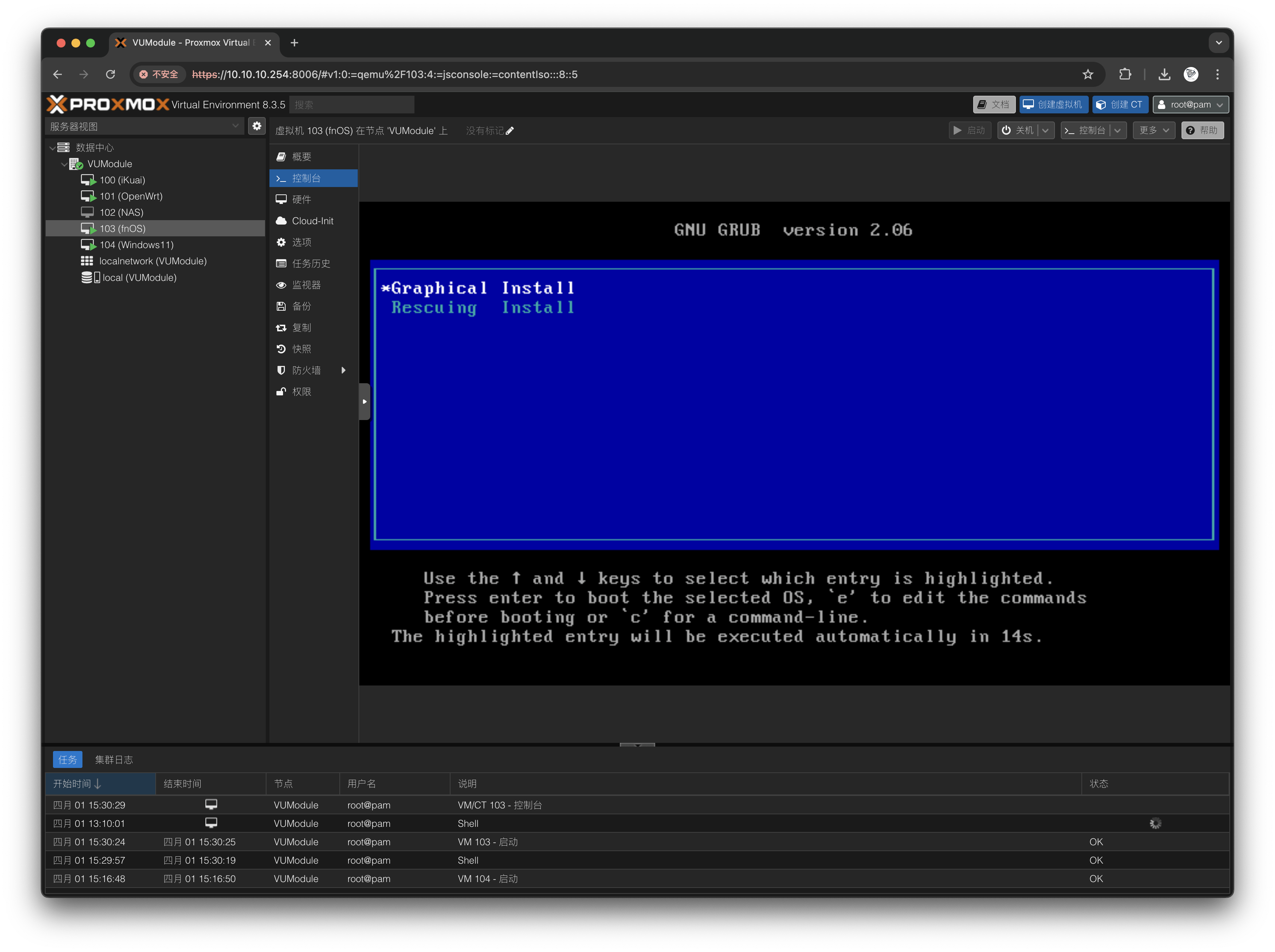
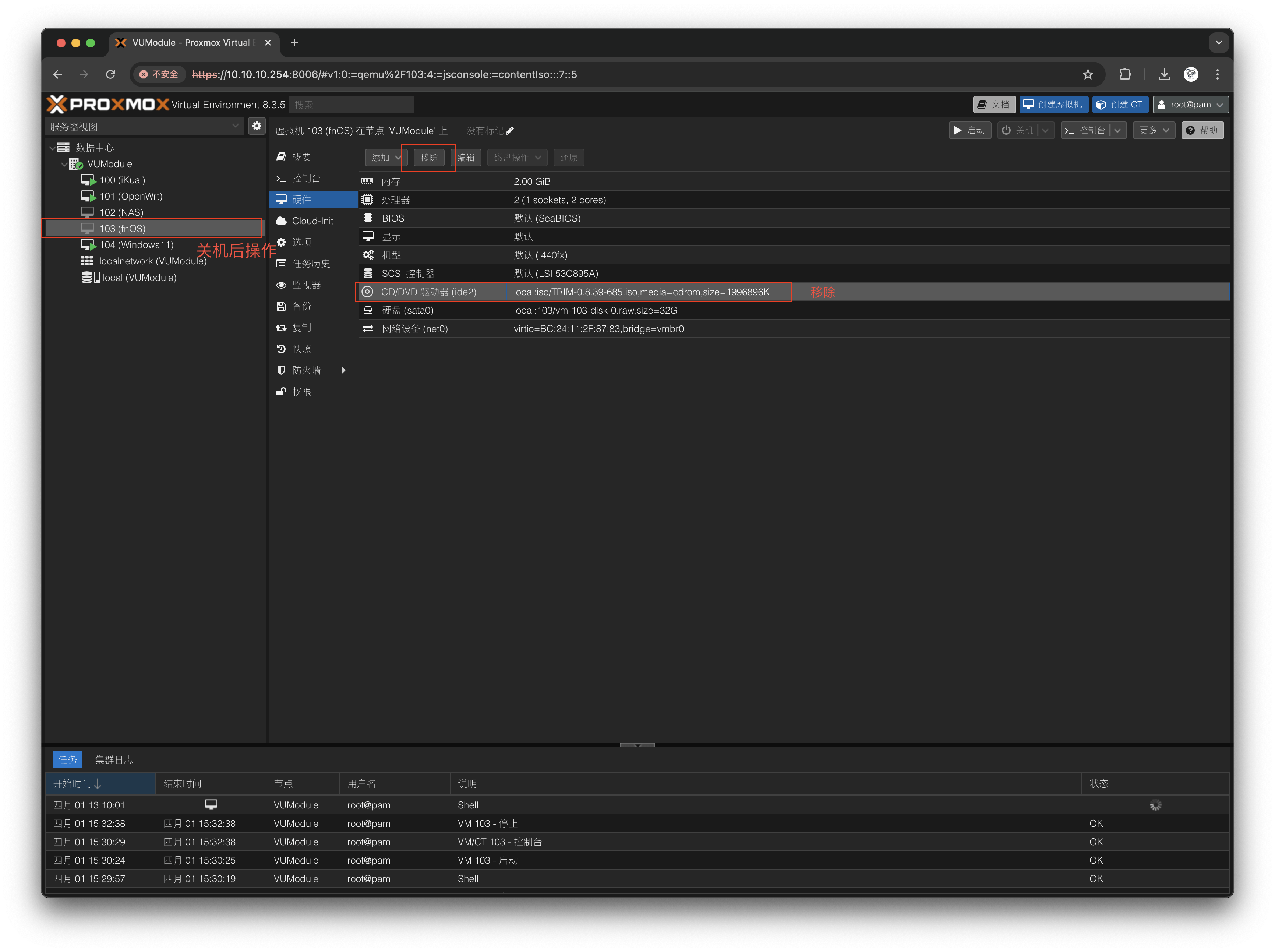
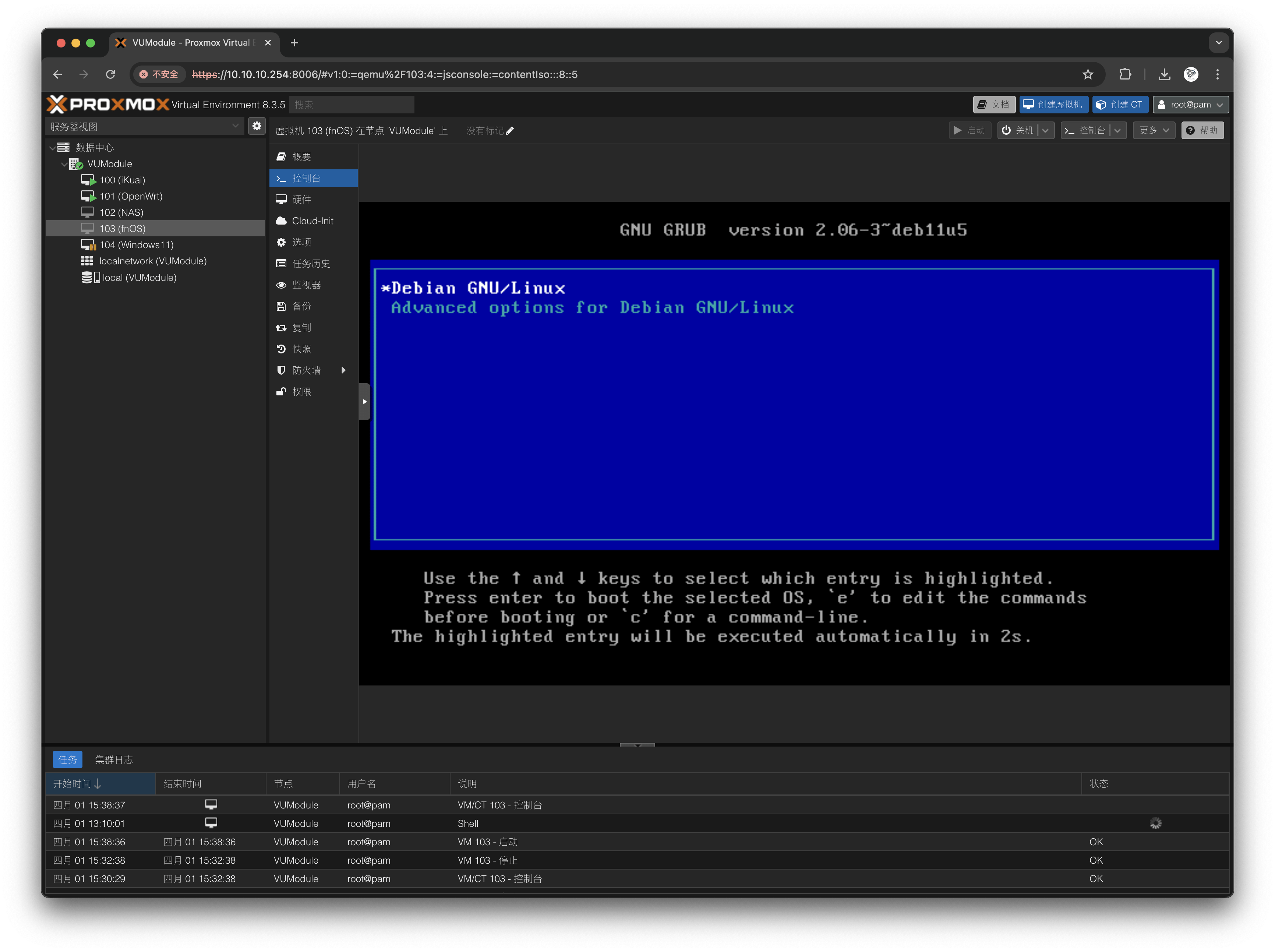
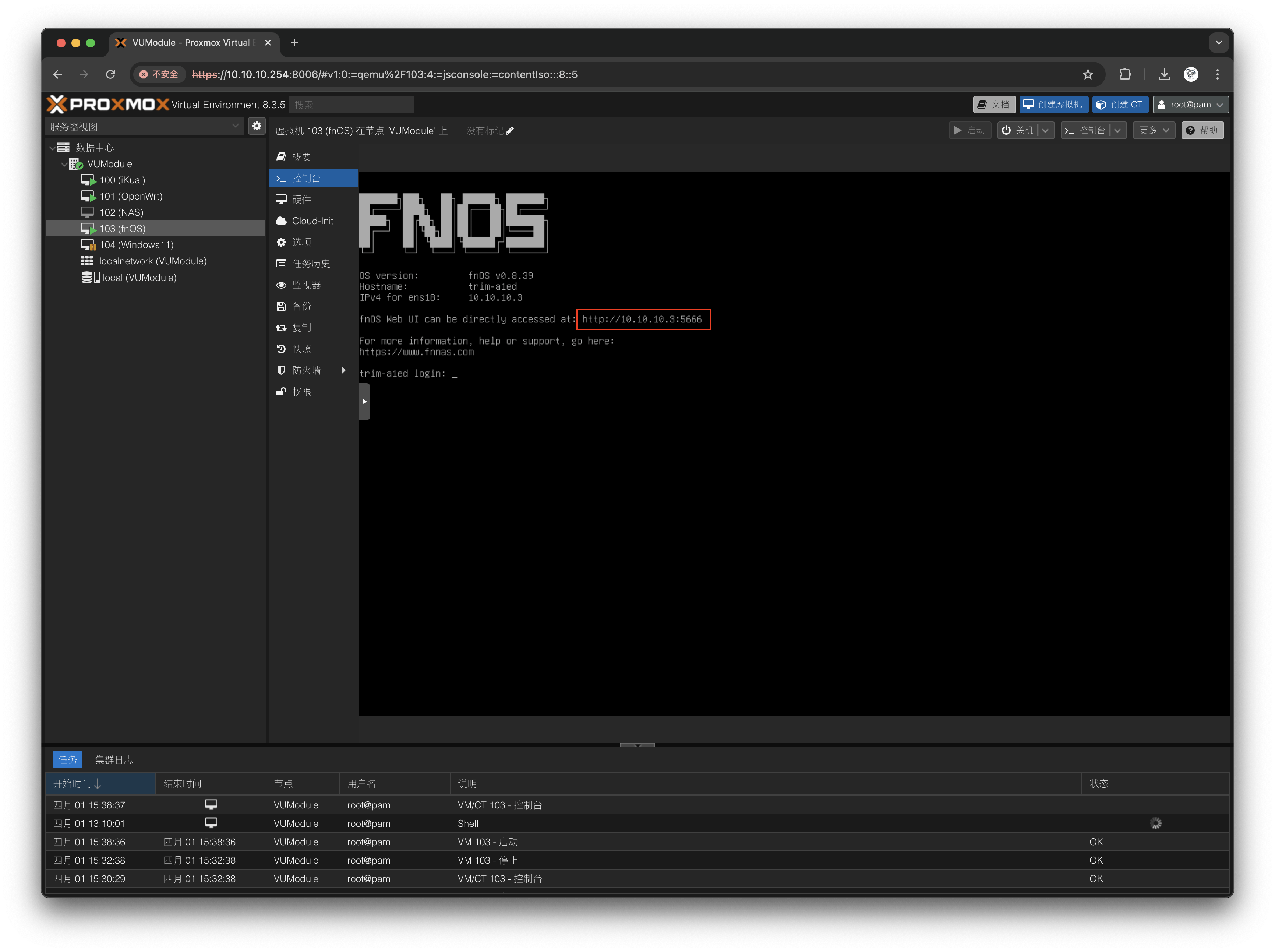
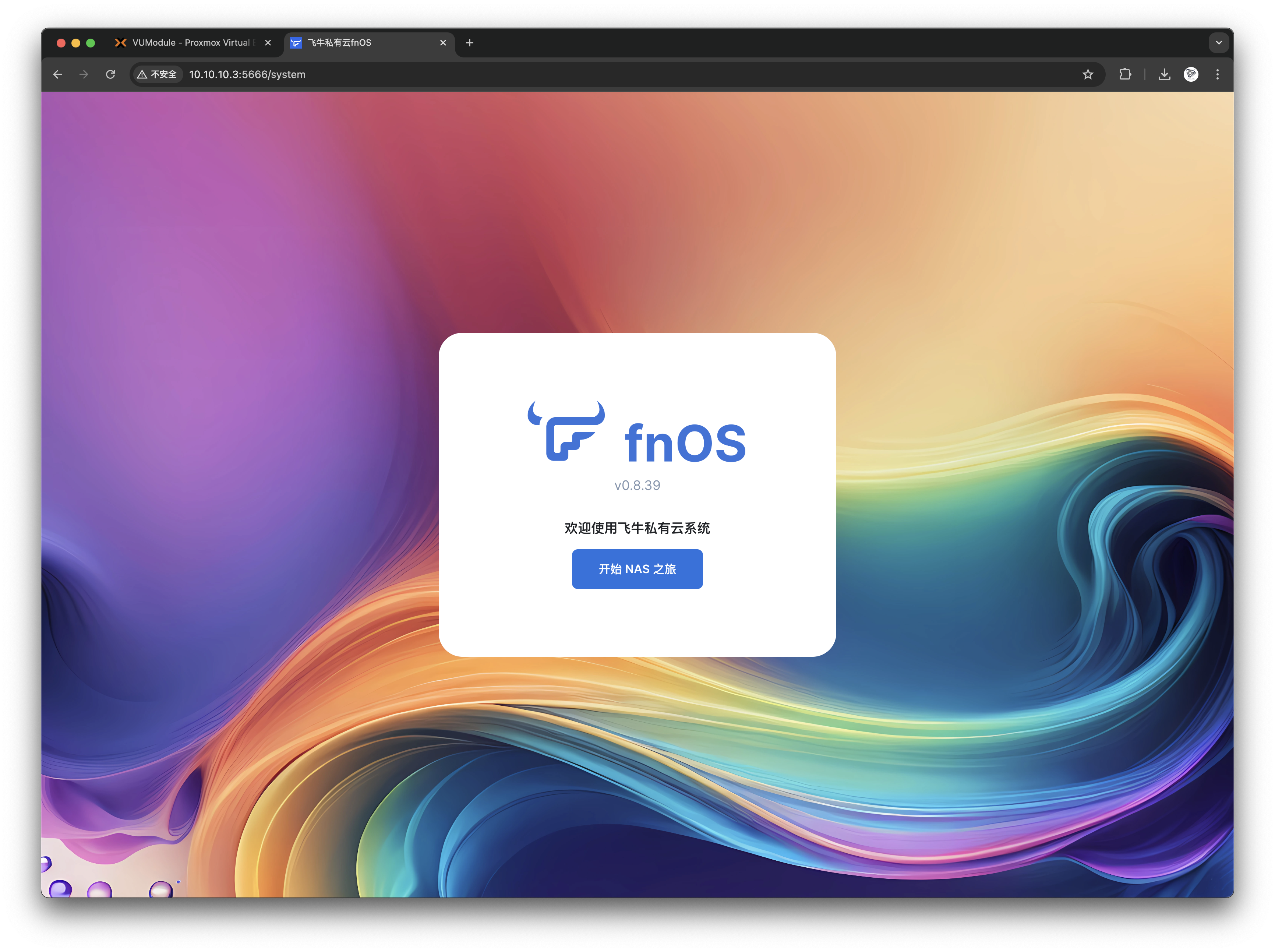
- 可以顺利引导进入系统了
系统盘剩余空间做NAS存储
-
如果系统盘还有剩余空间,可以将剩余空间为NAS数据盘
-
注意:这个方案不太推荐,数据容易丢失,推荐用SATA直通硬盘做NAS数据盘
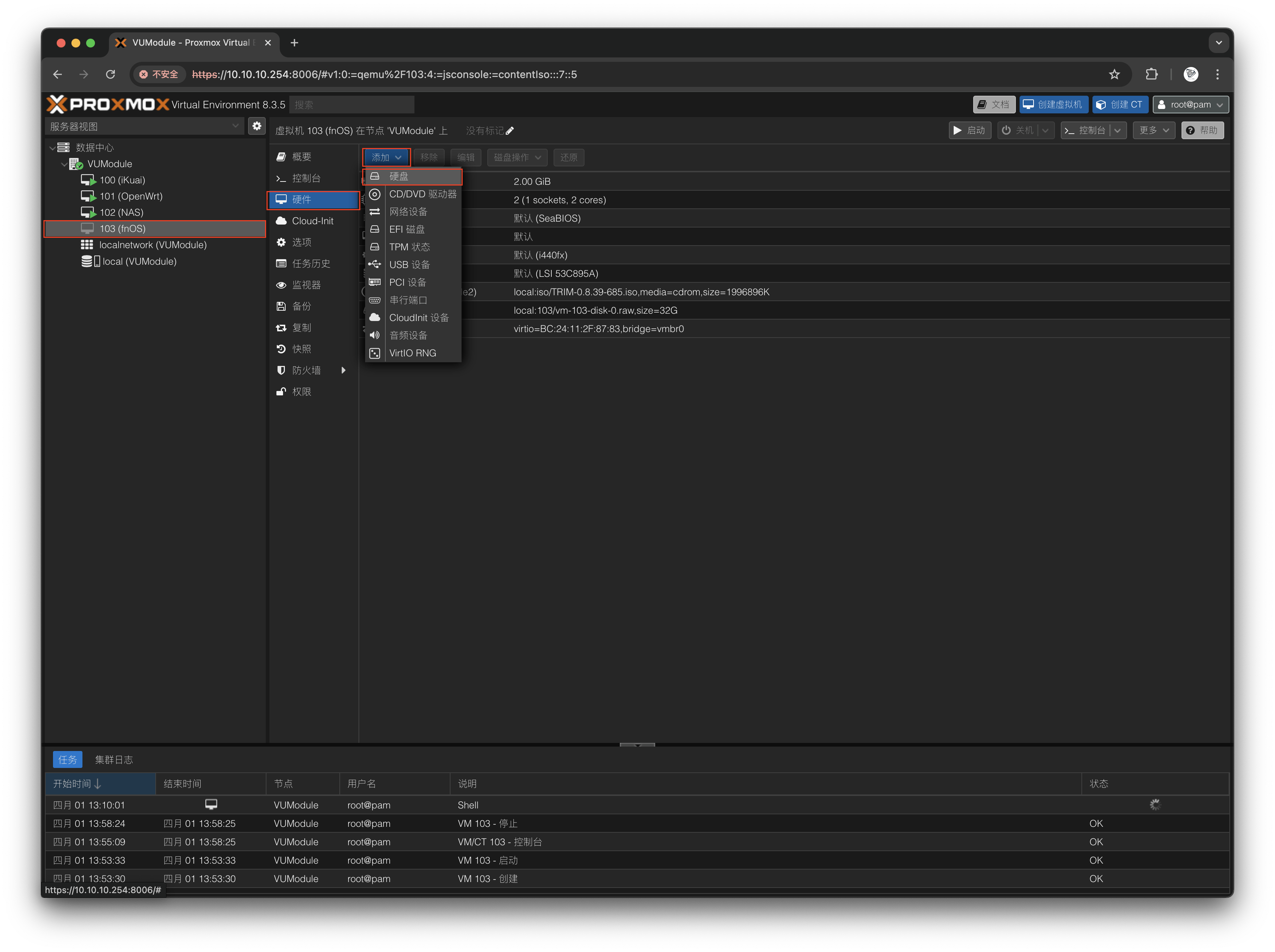
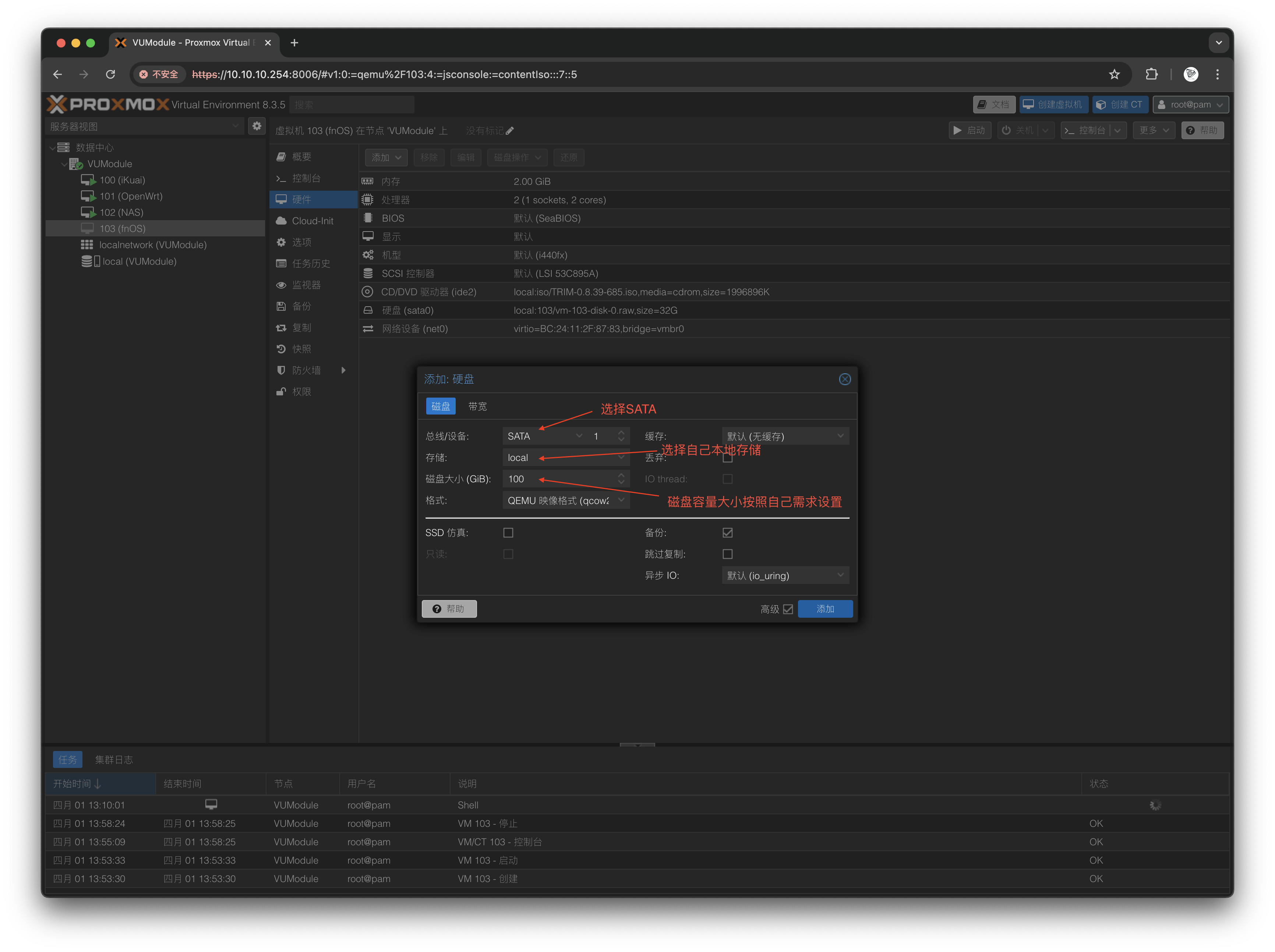
直通硬盘
- 直接参考 硬件直通 章节的 硬盘直通文章操作。
直通核显
- 直接参考 硬件直通 章节的 核显直通文章操作。
飞牛NAS直通SR-IOV虚拟化核显
- 支持飞牛最新版本0.9.26
注意:此功能需要满足多个条件,①需要CPU支持开启SR-IOV虚拟化核显。②具体看飞牛支持哪些CPU核显,目前已测试的,支持的型号有N100和1240P/1340P。
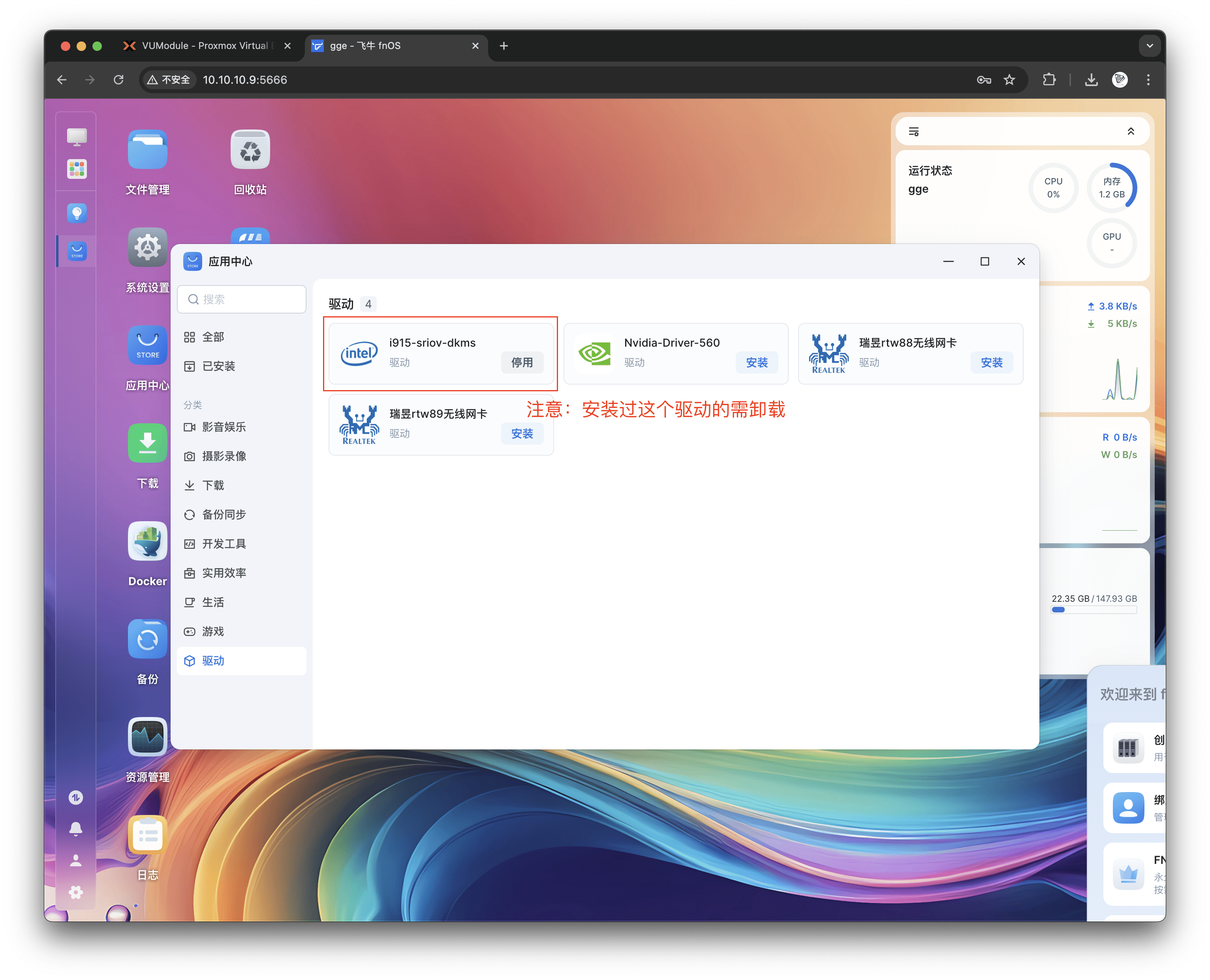
注意:在飞牛里面安装过i915-sriov-dkms驱动的需要卸载
-
第一步:开启SR-IOV虚拟化核显 章节的 sriov虚拟化核显文章操作。
-
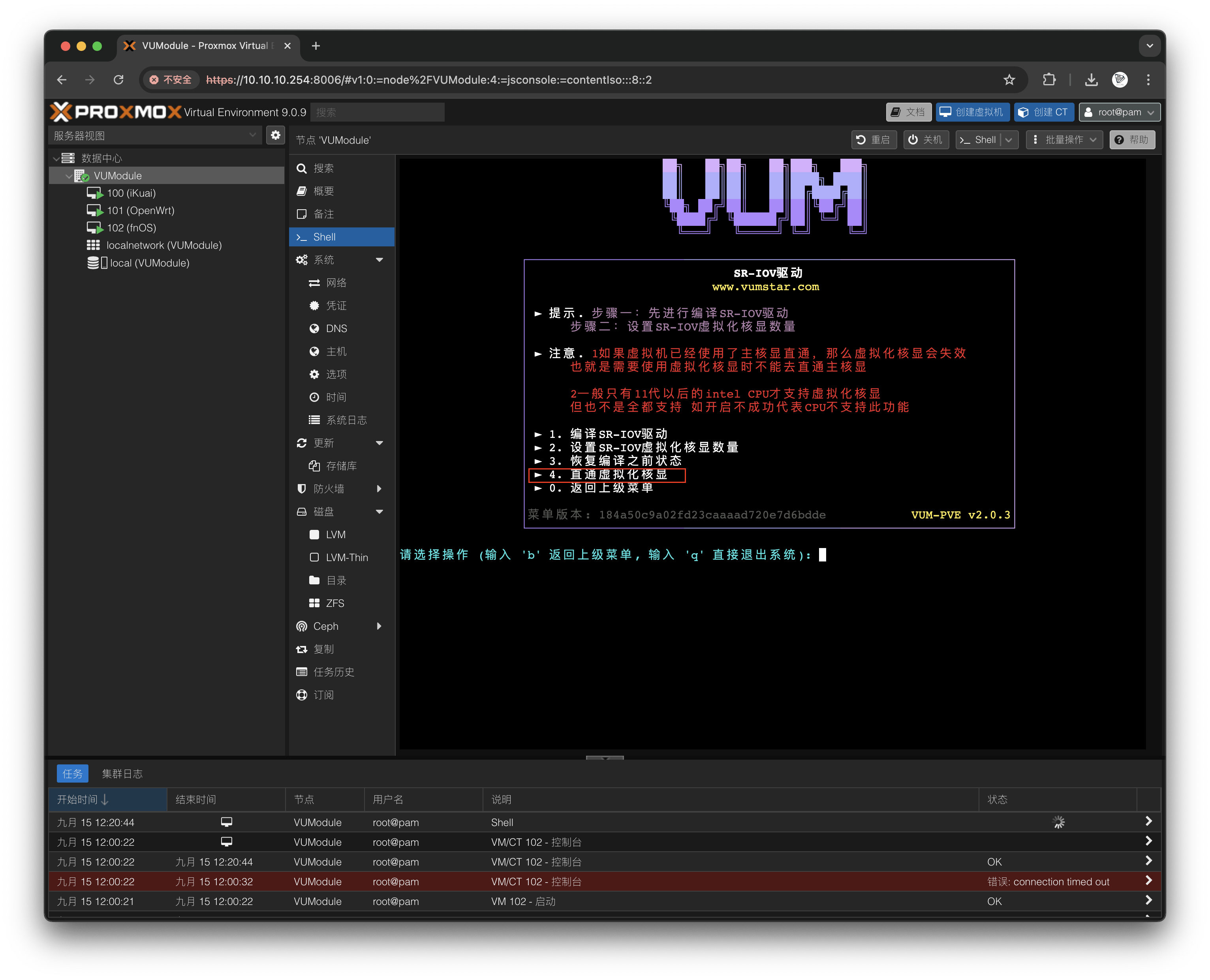
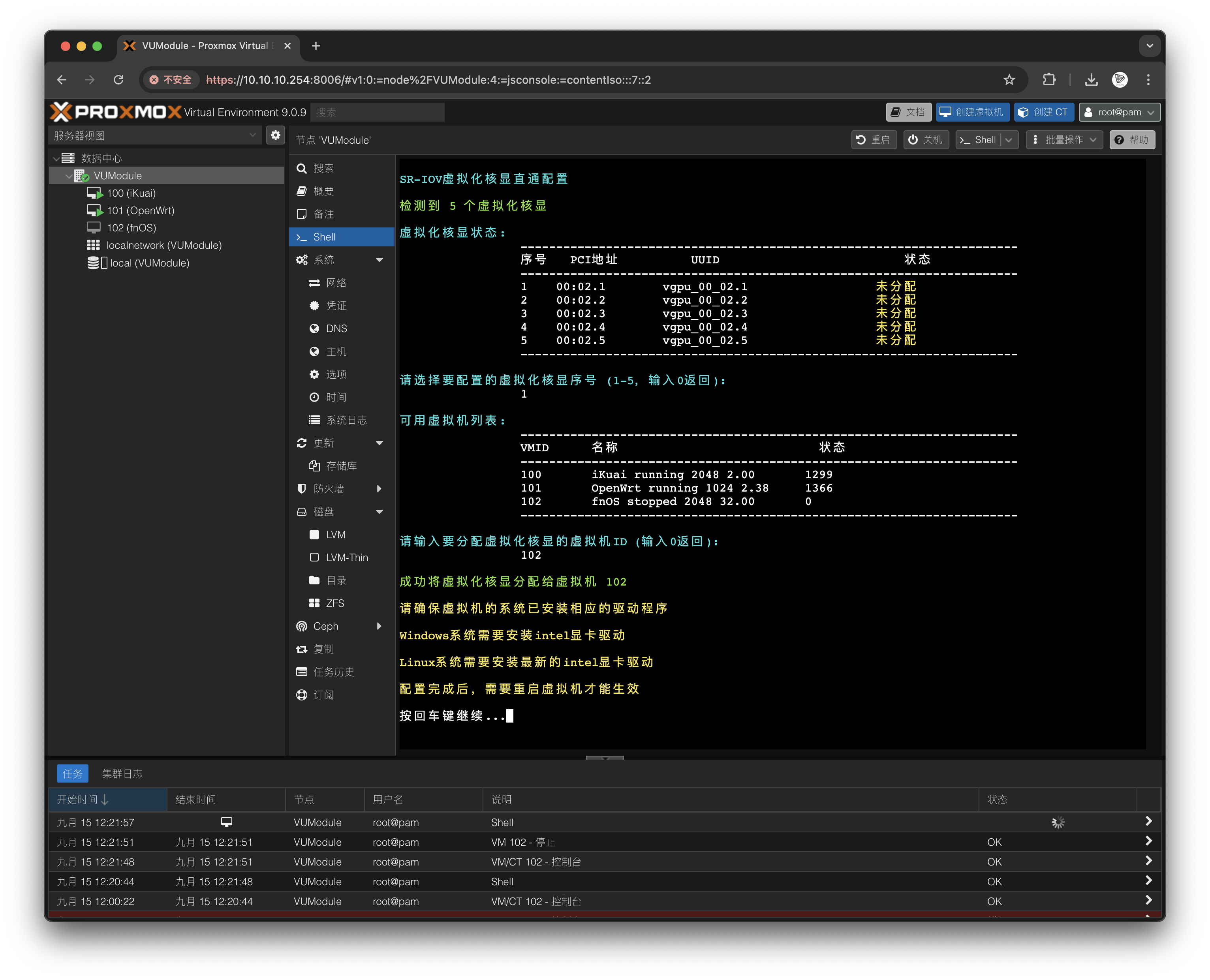
第二步:为飞牛NAS分配一个虚拟化核显
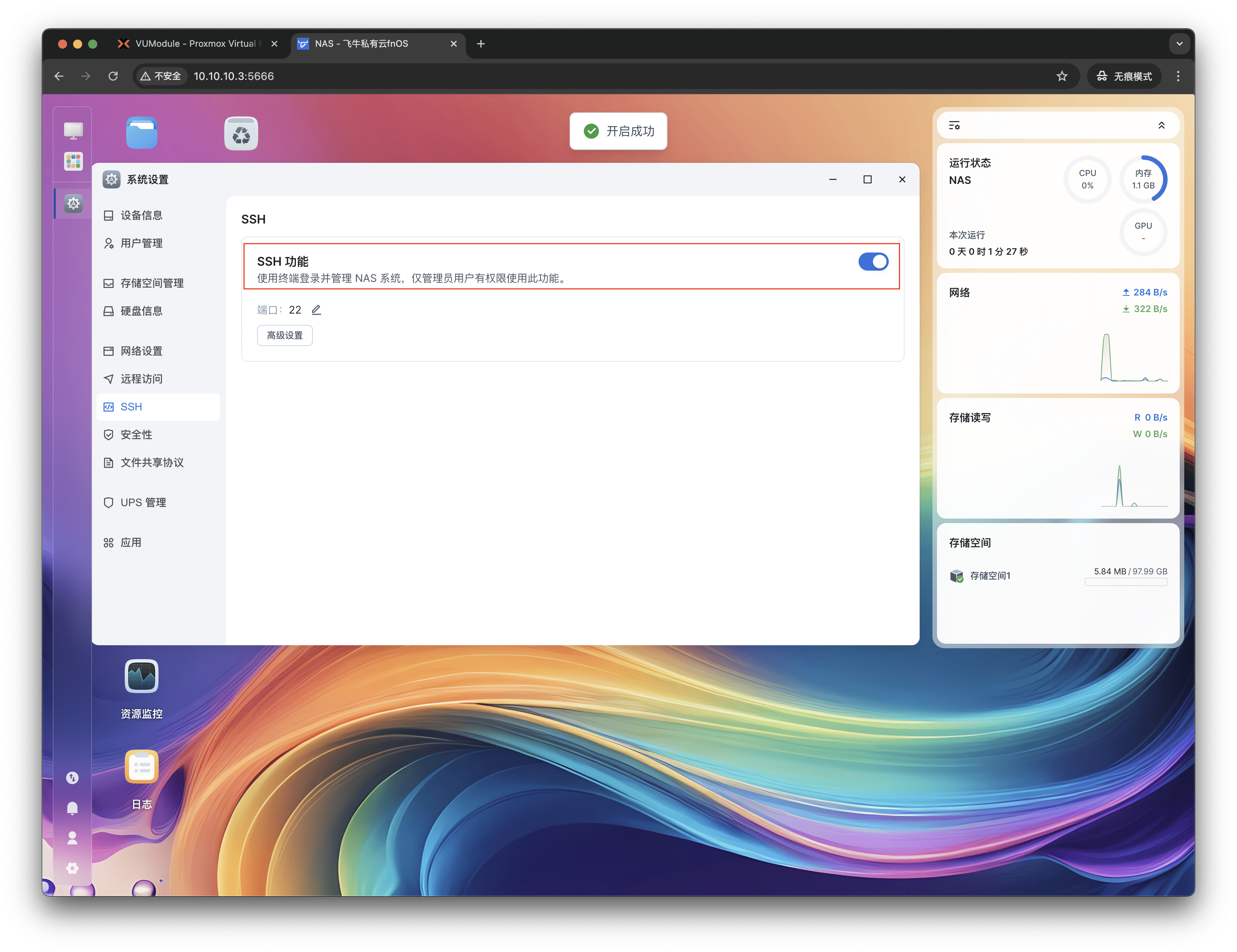
- 第三步:在飞牛NAS里面开启SSH功能
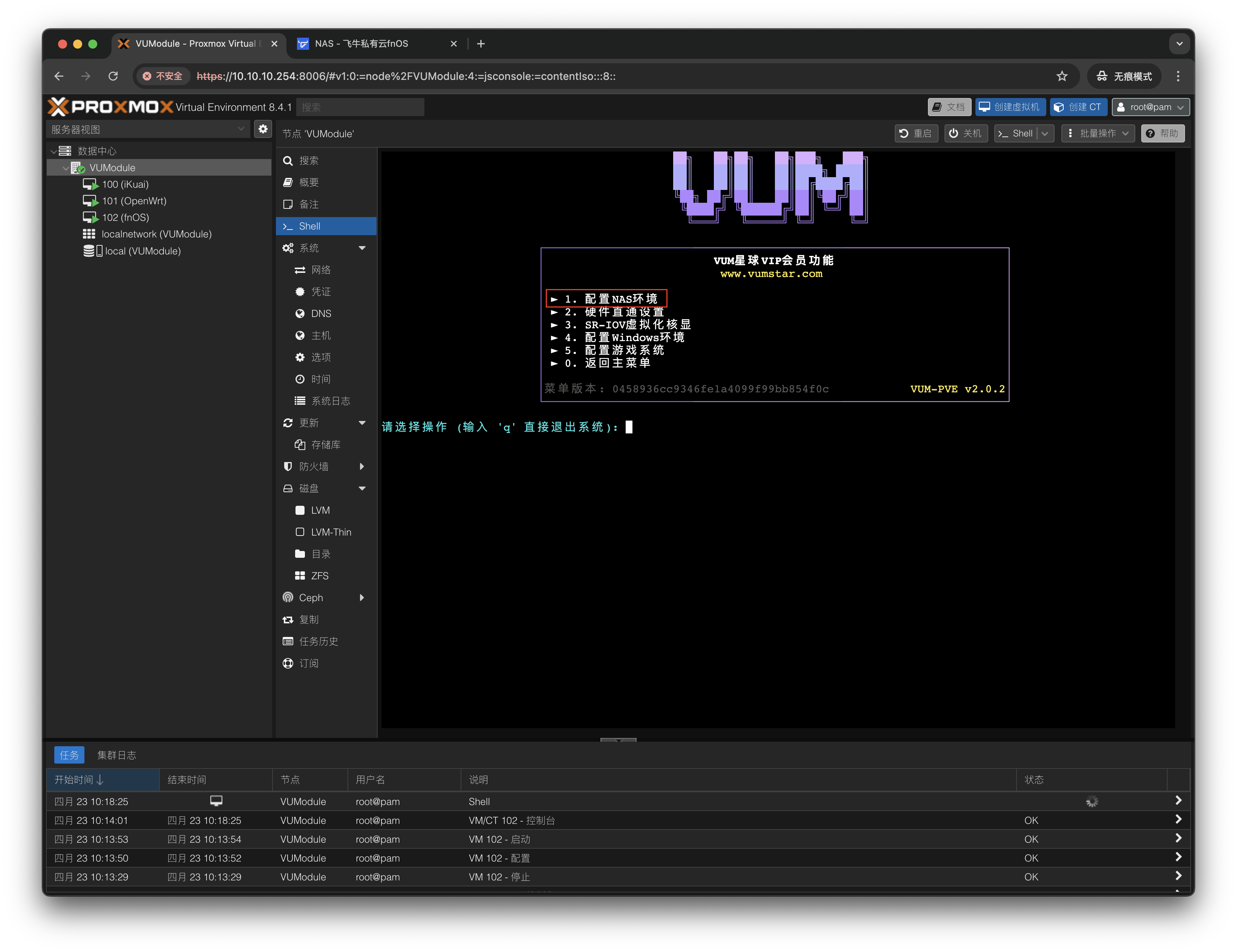
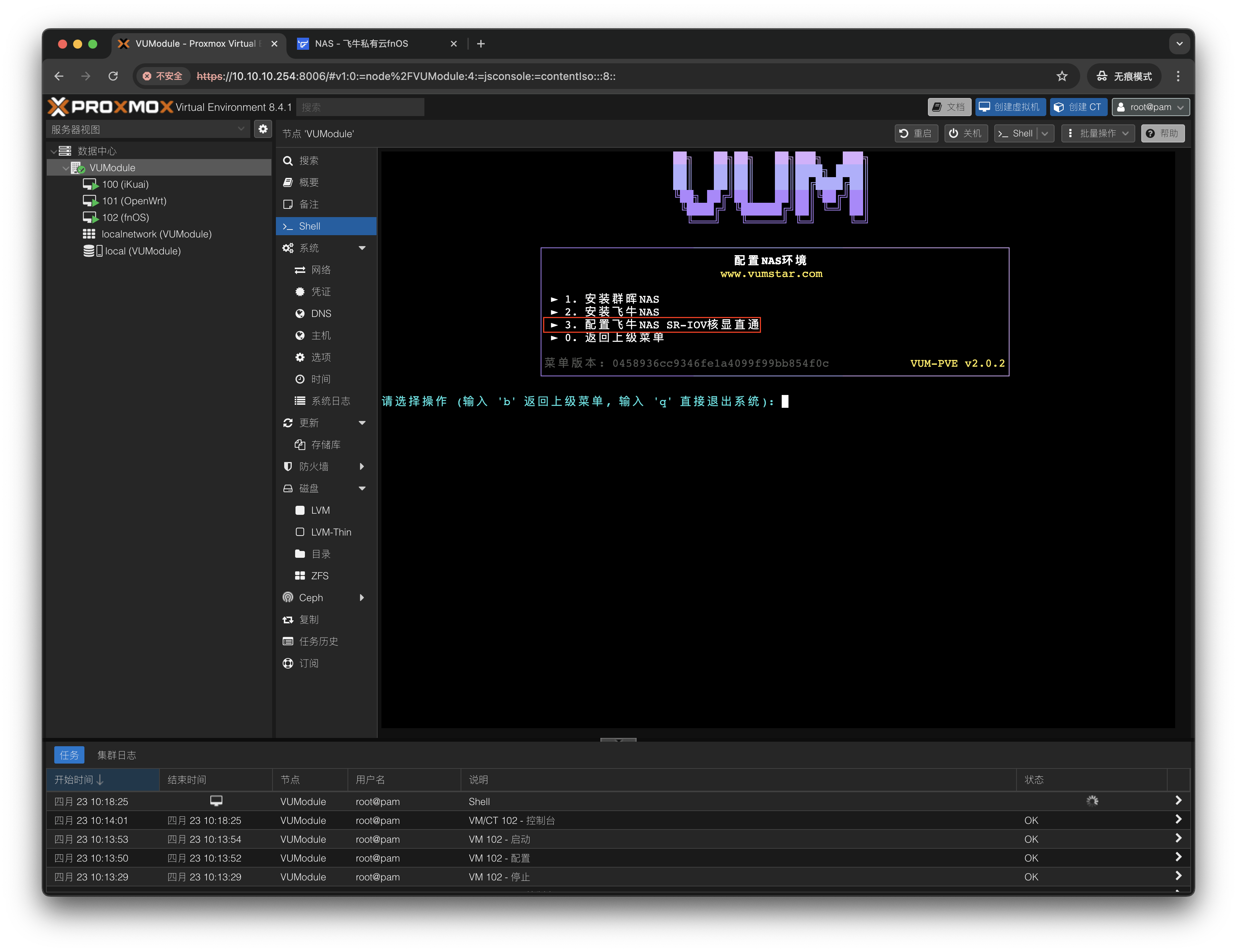
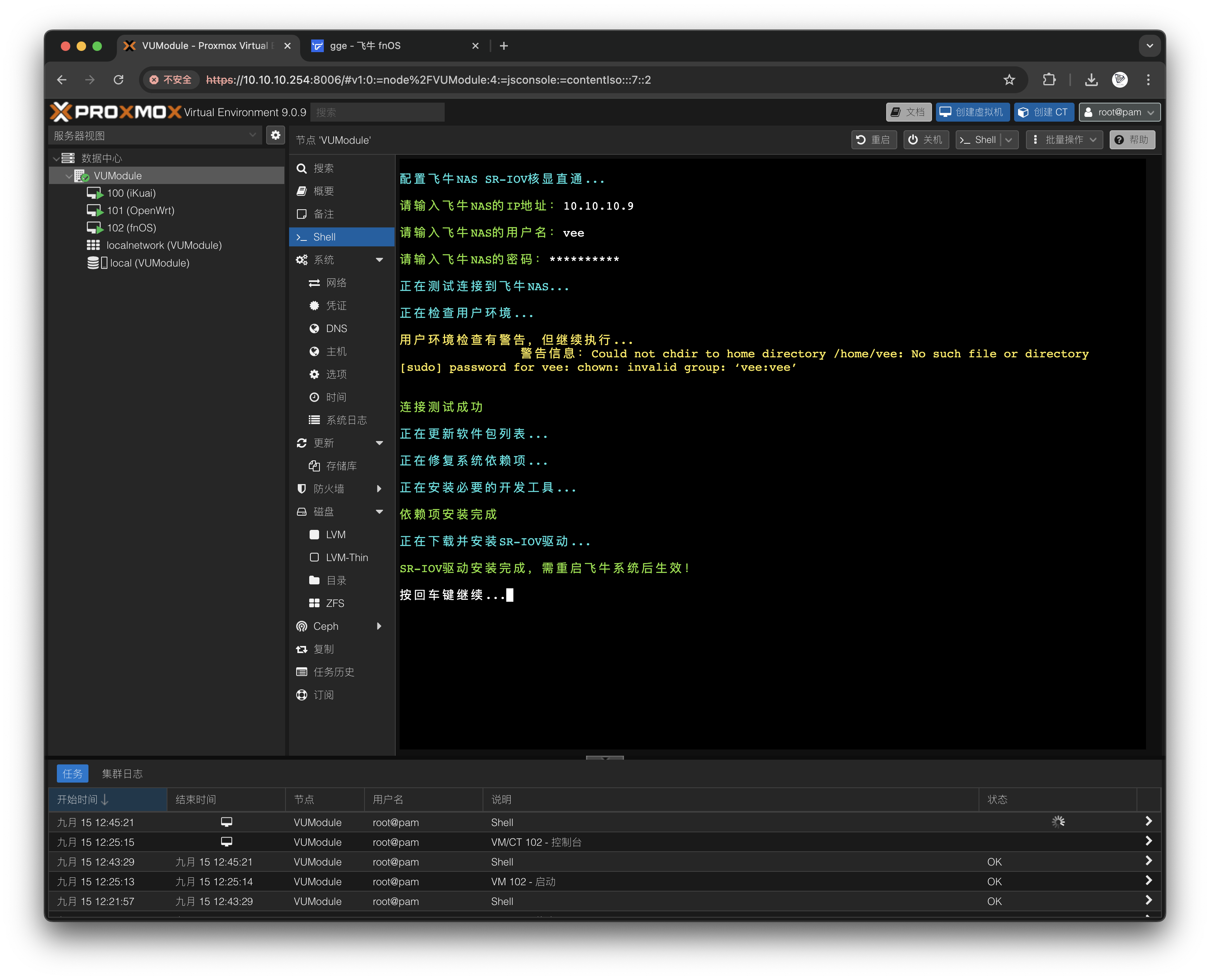
- 第四步:菜菜单-专业版功能-配置NAS环境-配置飞牛NAS SR-IOV核显直通 启动配置即可,配置完成重启飞牛NAS后生效
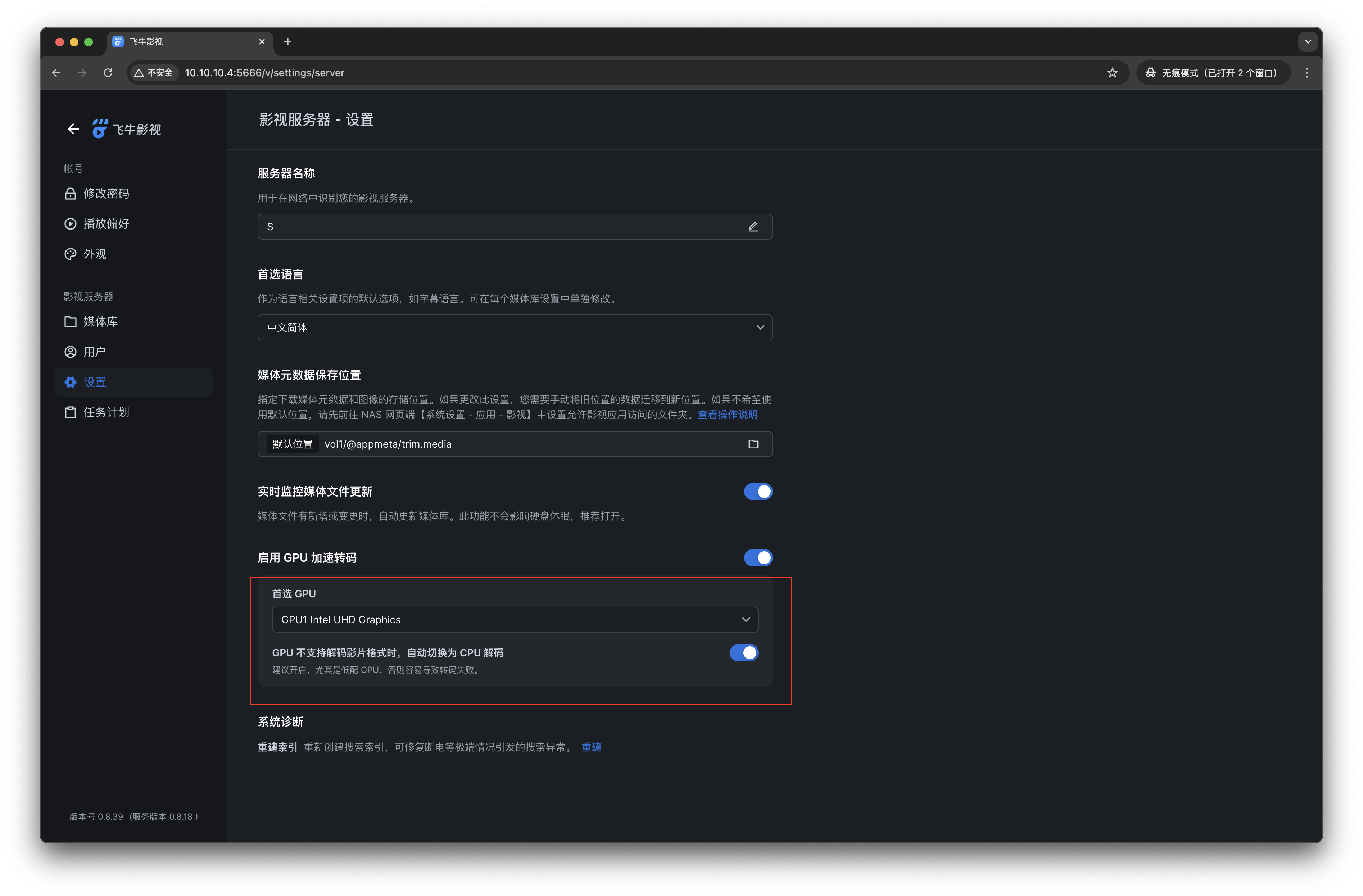
- 第五步:飞牛影视里面就可以开启核显
测试硬解情况:
- 测试影片4K H265 10BIT

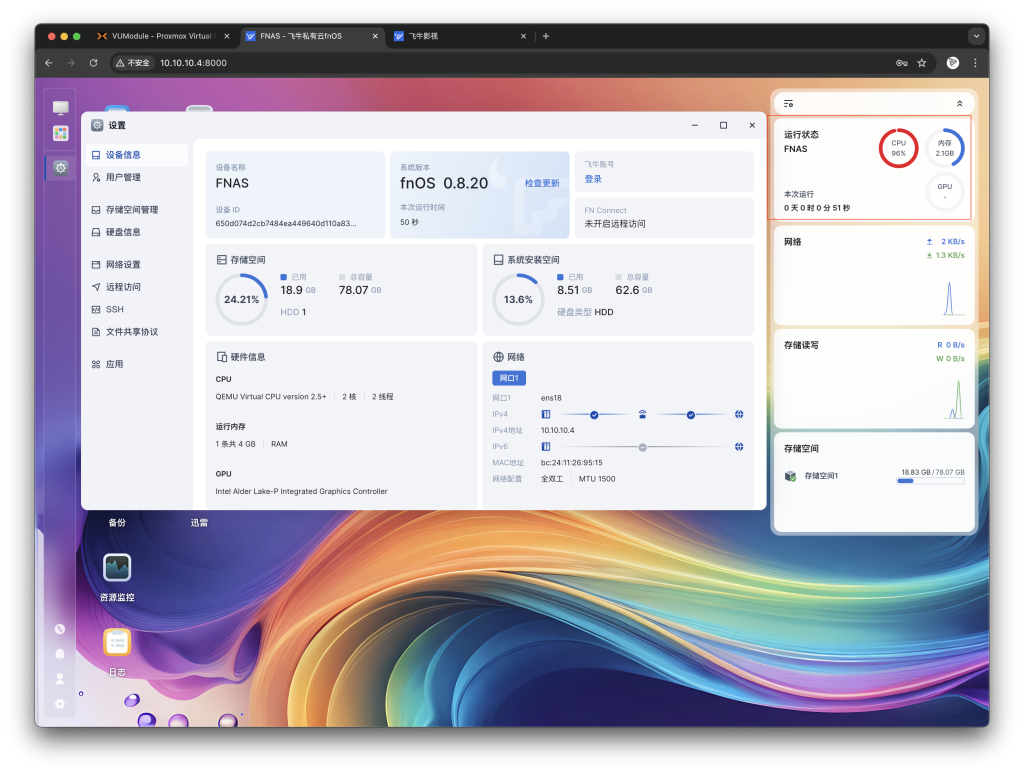
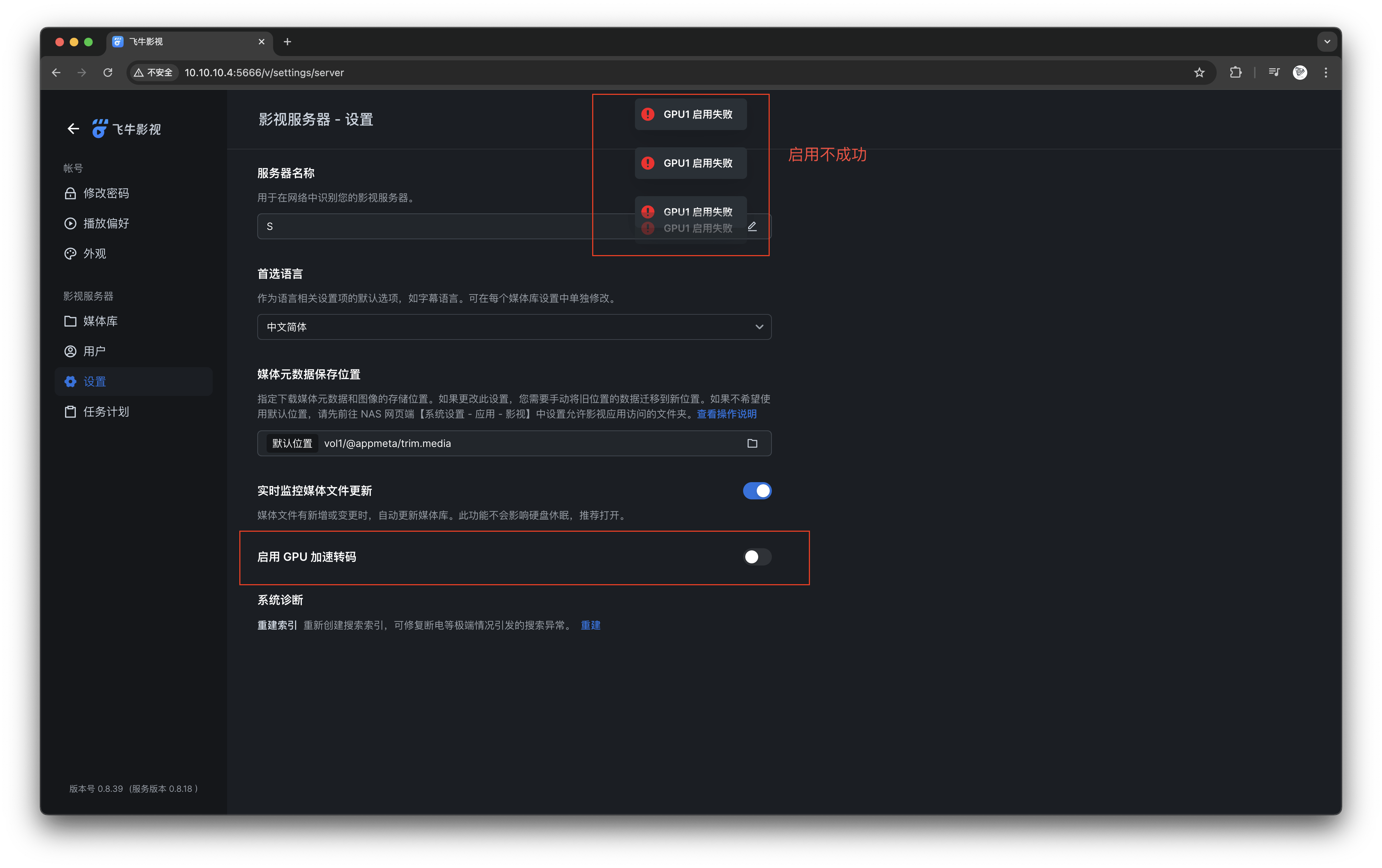
1.只直通了SR-IOV核显,未做在菜单中配置飞牛NAS SR-IOV核显直通的,无法成功调用虚拟化核显硬解,CPU已经吃满,卡到爆,并且飞牛影视核显也无法启动
2.直通了SR-IOV核显,在菜单中配置飞牛NAS SR-IOV核显直通的,完美实现硬解
doc502