
搜索结果
sriov虚拟化核显
-
虚拟化核显开启通过整合包自动编译即可完成开启,开启需要两个步骤
-
注意:一般只有11-14代的英特尔CPU才支持开启此功能,但是这个范围的CPU也不都是全都是支持,具体以编译开启成功为准
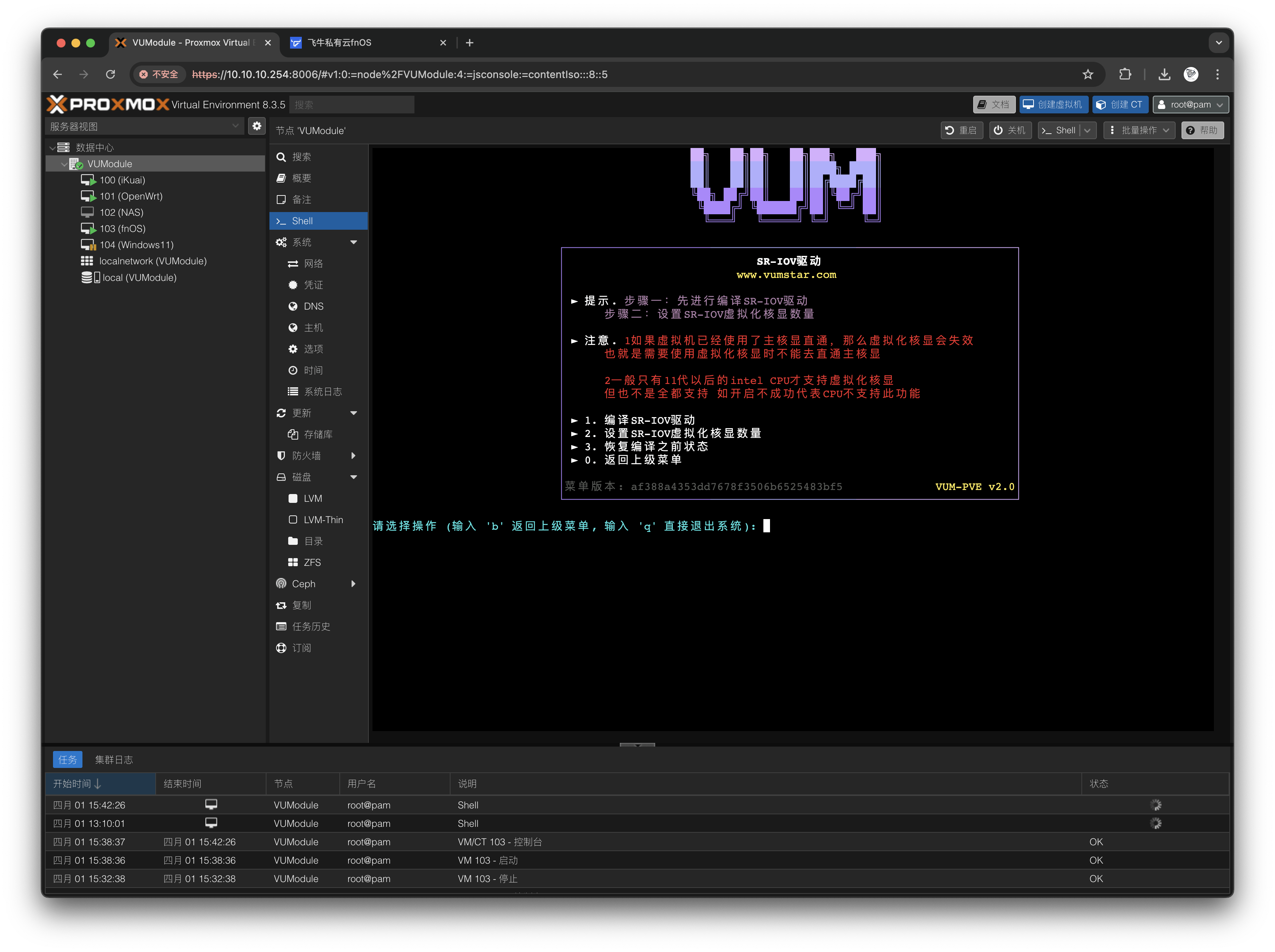
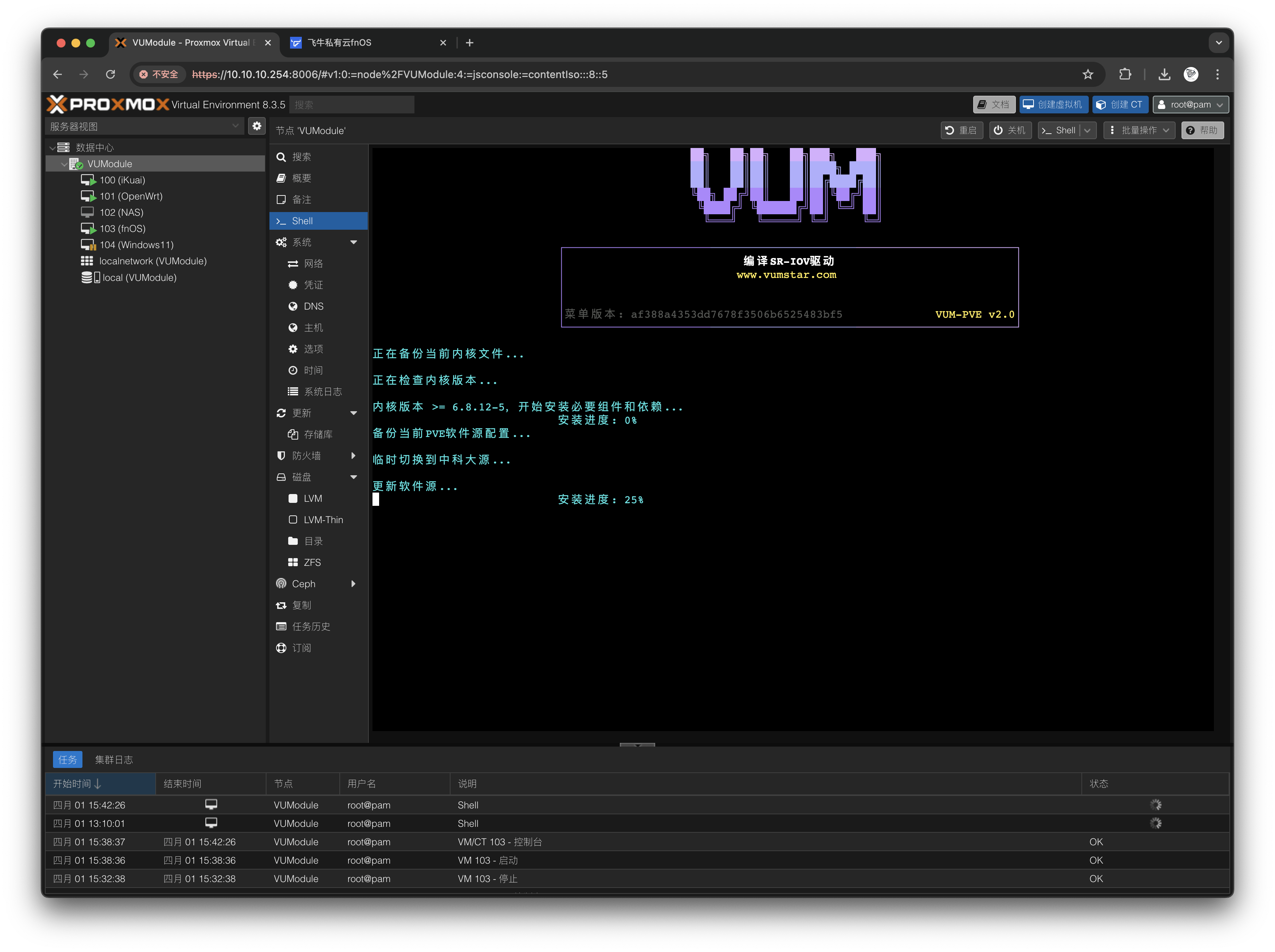
步骤一:进行在线编译
- 编译过程大概需要10-20分钟具体看你的硬件性能,这个过程只需要等待编译完成,不要认为卡死
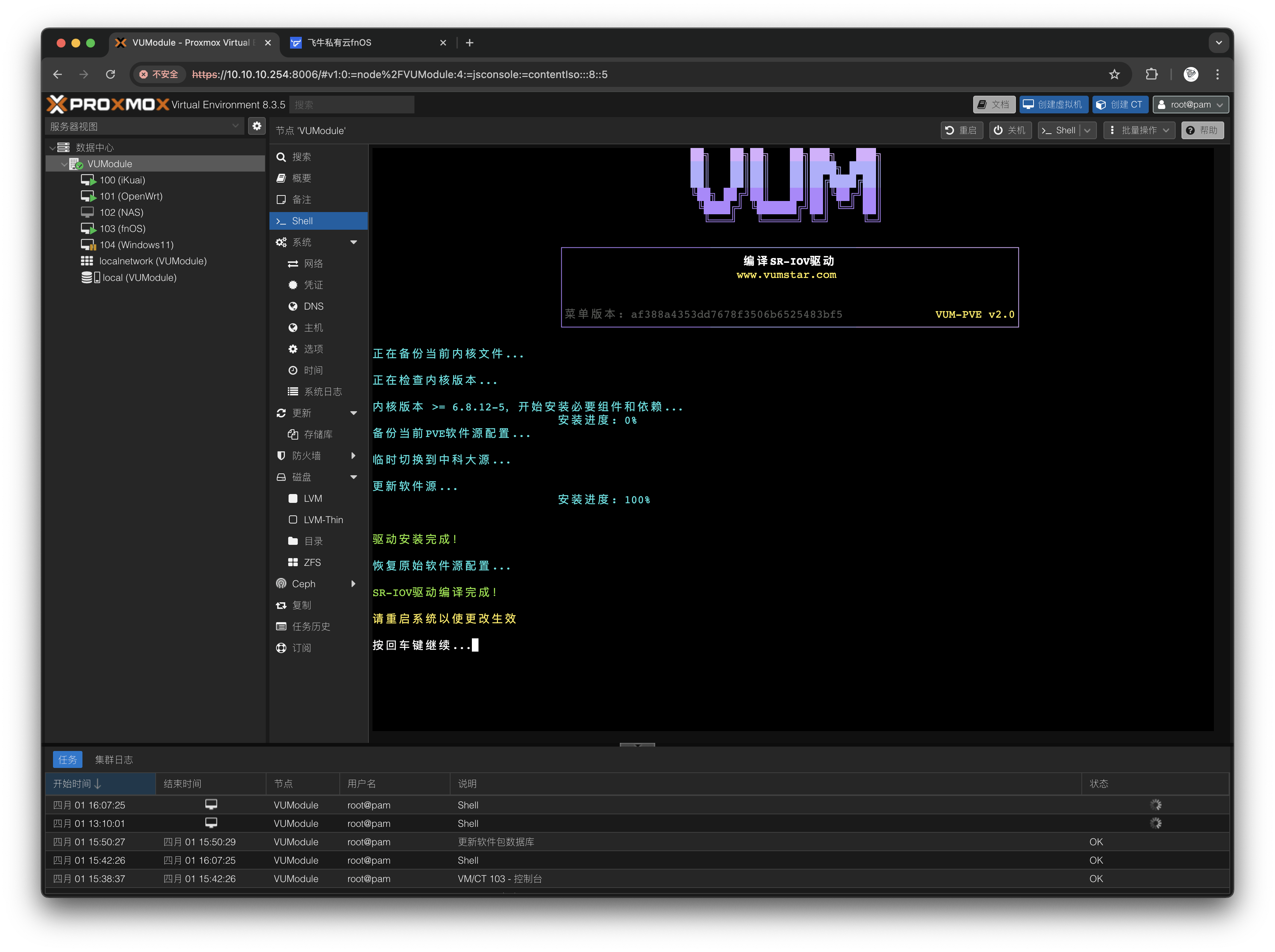
步骤二:设置SR-IOV虚拟化核显数量
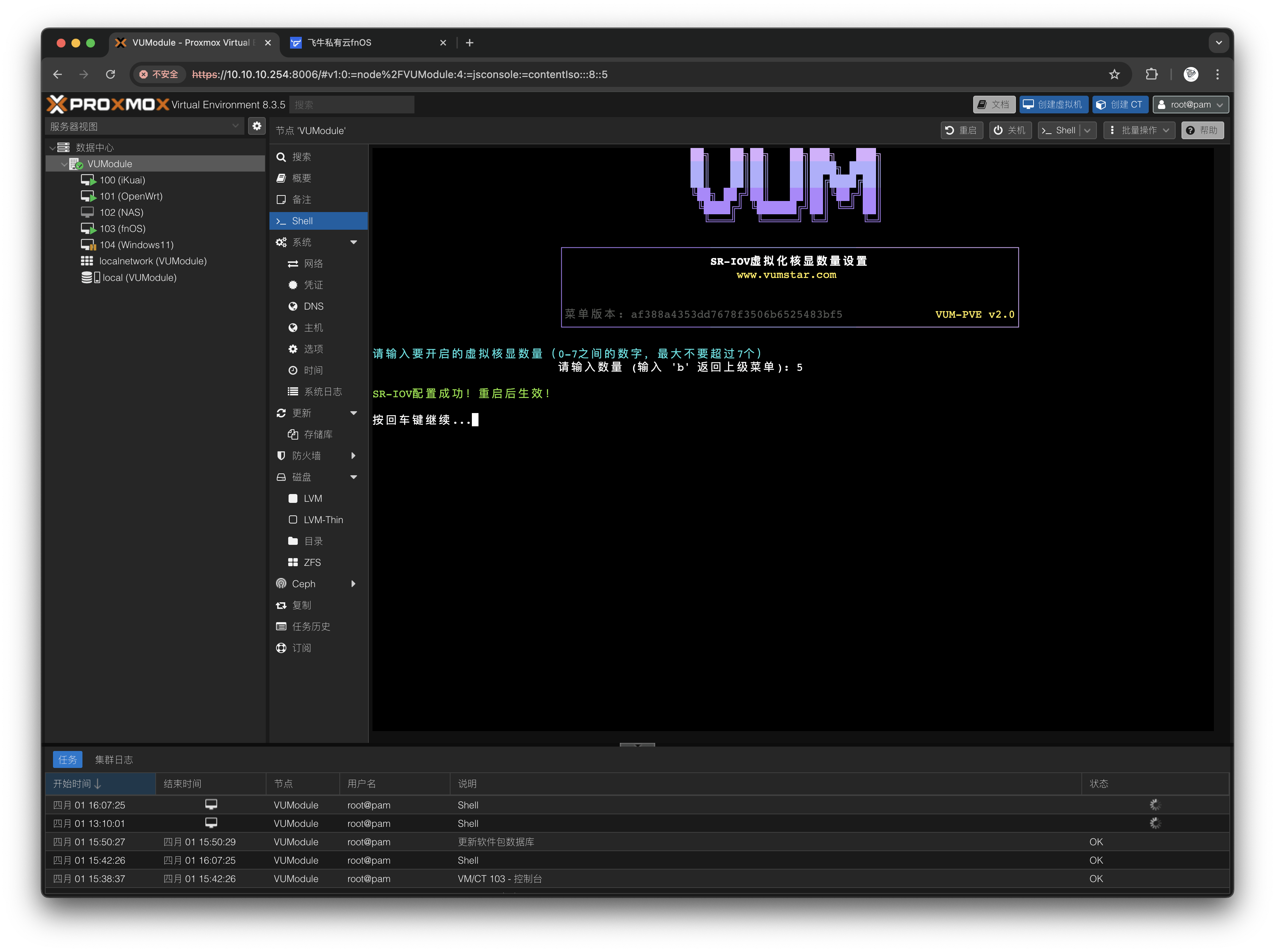
分配虚拟化核显时需要注意
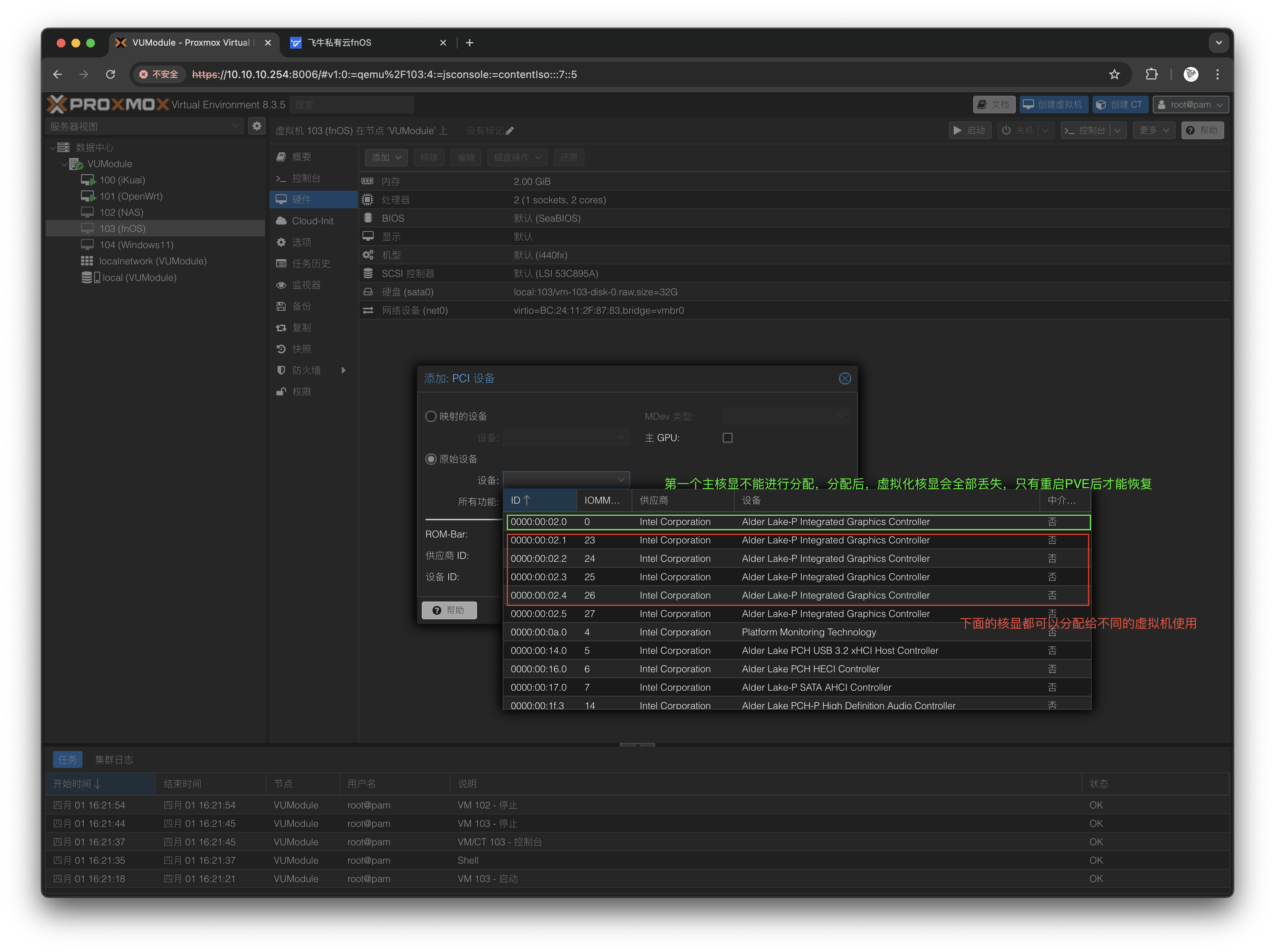
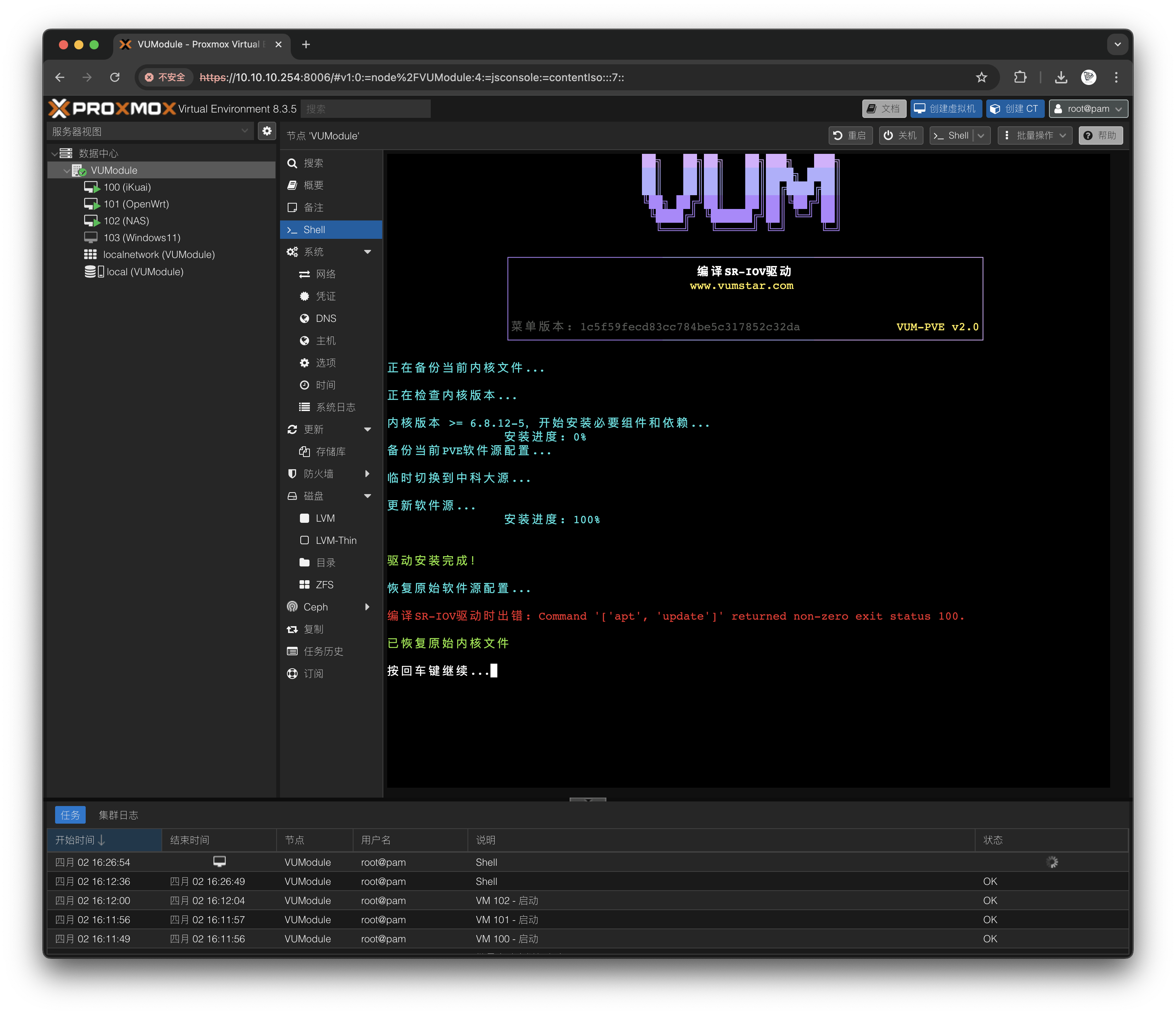
编译出现问题
-
编译过程中出现以下内容
-
编译SR-IOV驱动时出错: Command '['apt', 'update']' returned non-zero exit status 100.
解决方案
第一步:先恢复 编译之前的状态
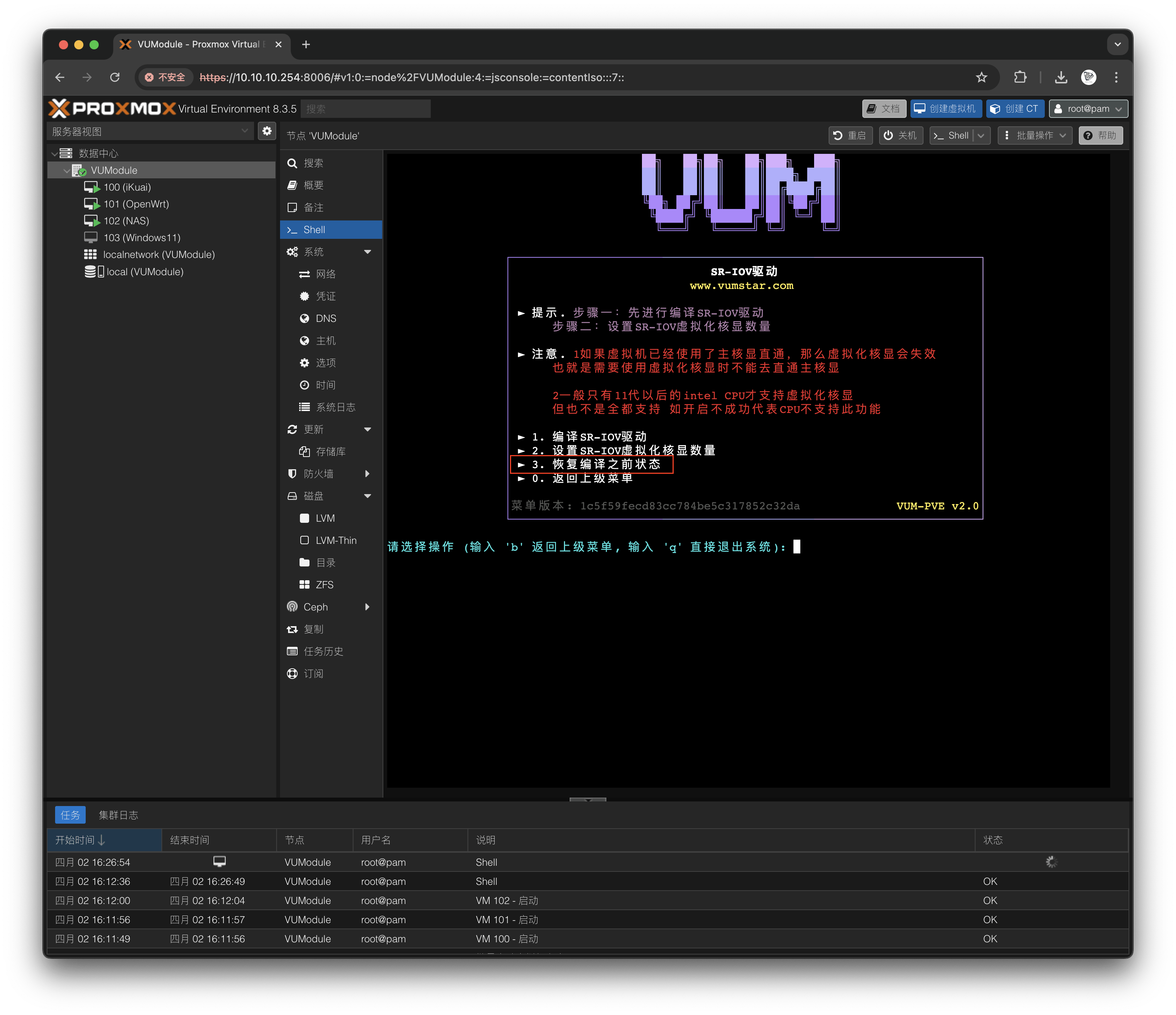
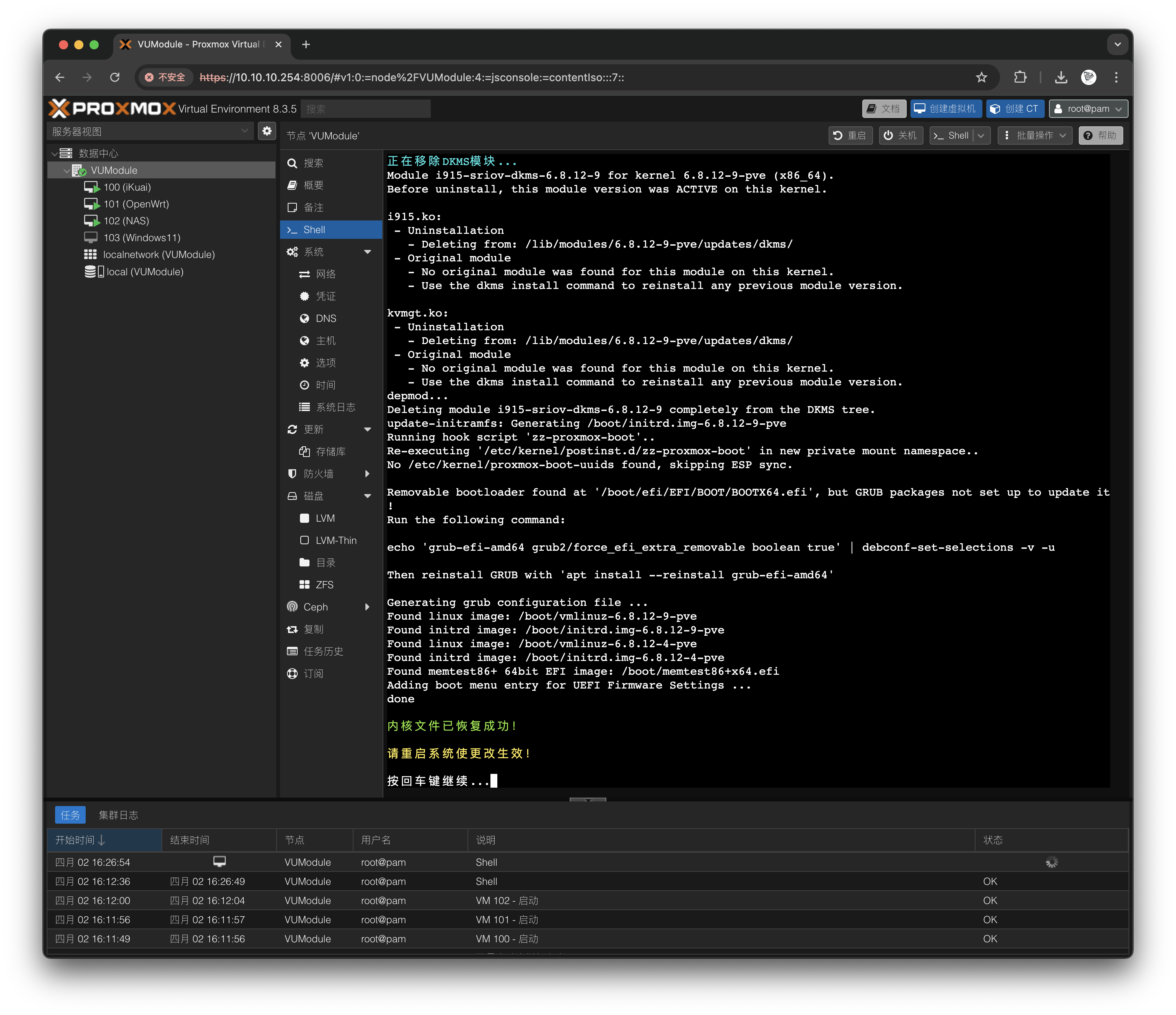
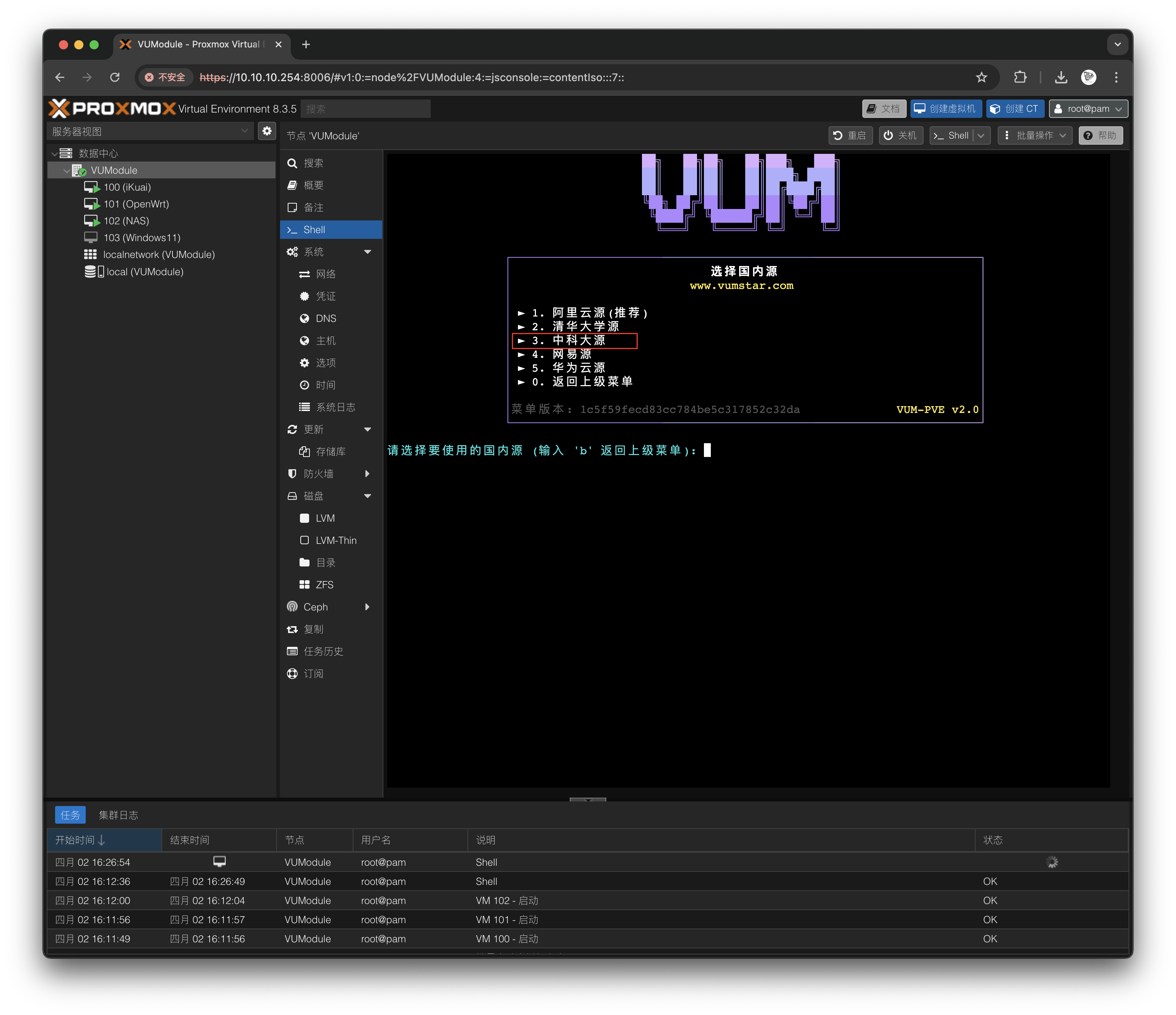
第二步:切换为国内源后,再重新执行编译步骤即可
- 进入到基础功能→启用国内源→中科大源(或者其他源)
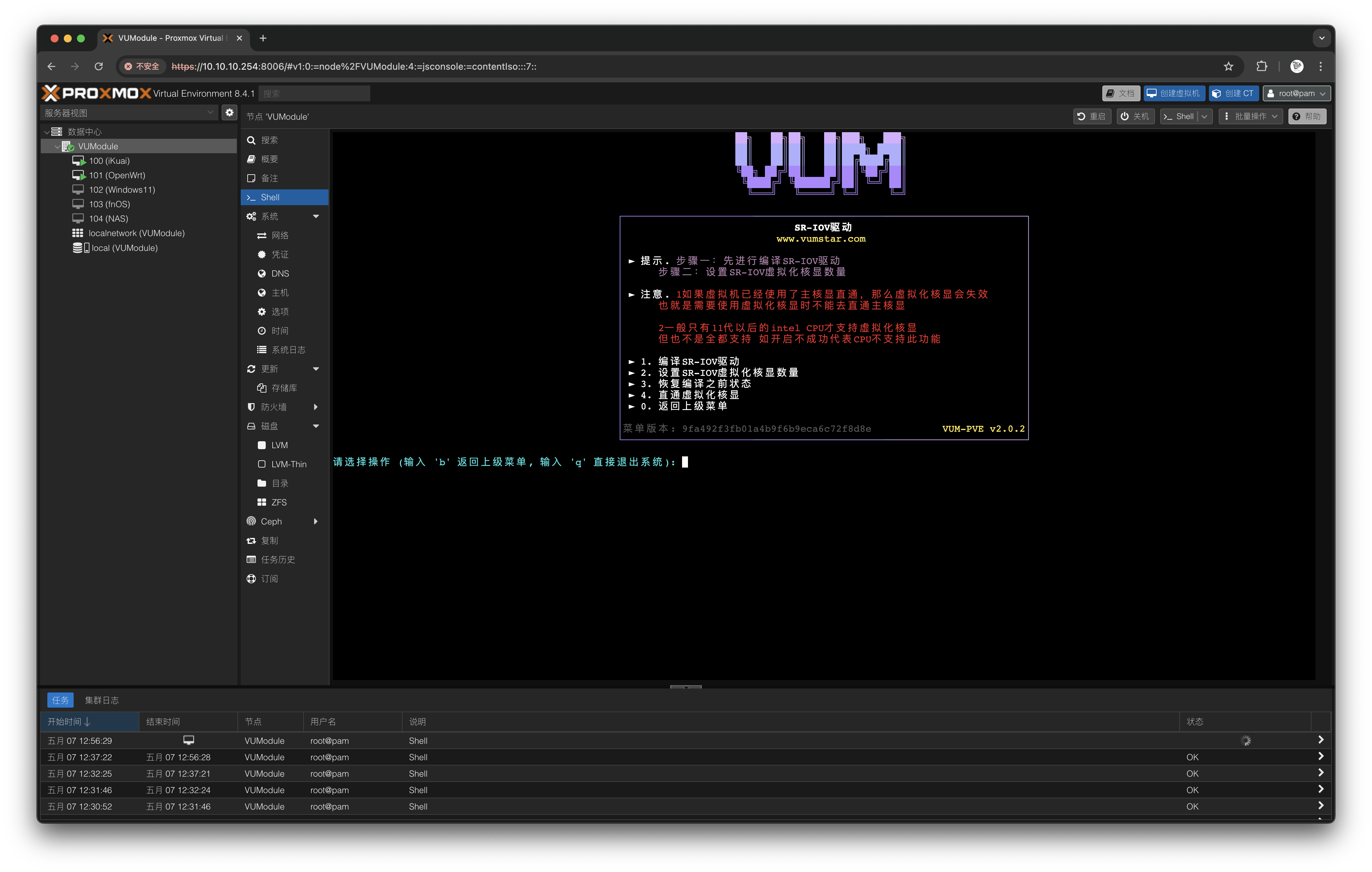
直通虚拟化核显
图形化添加直通步骤:
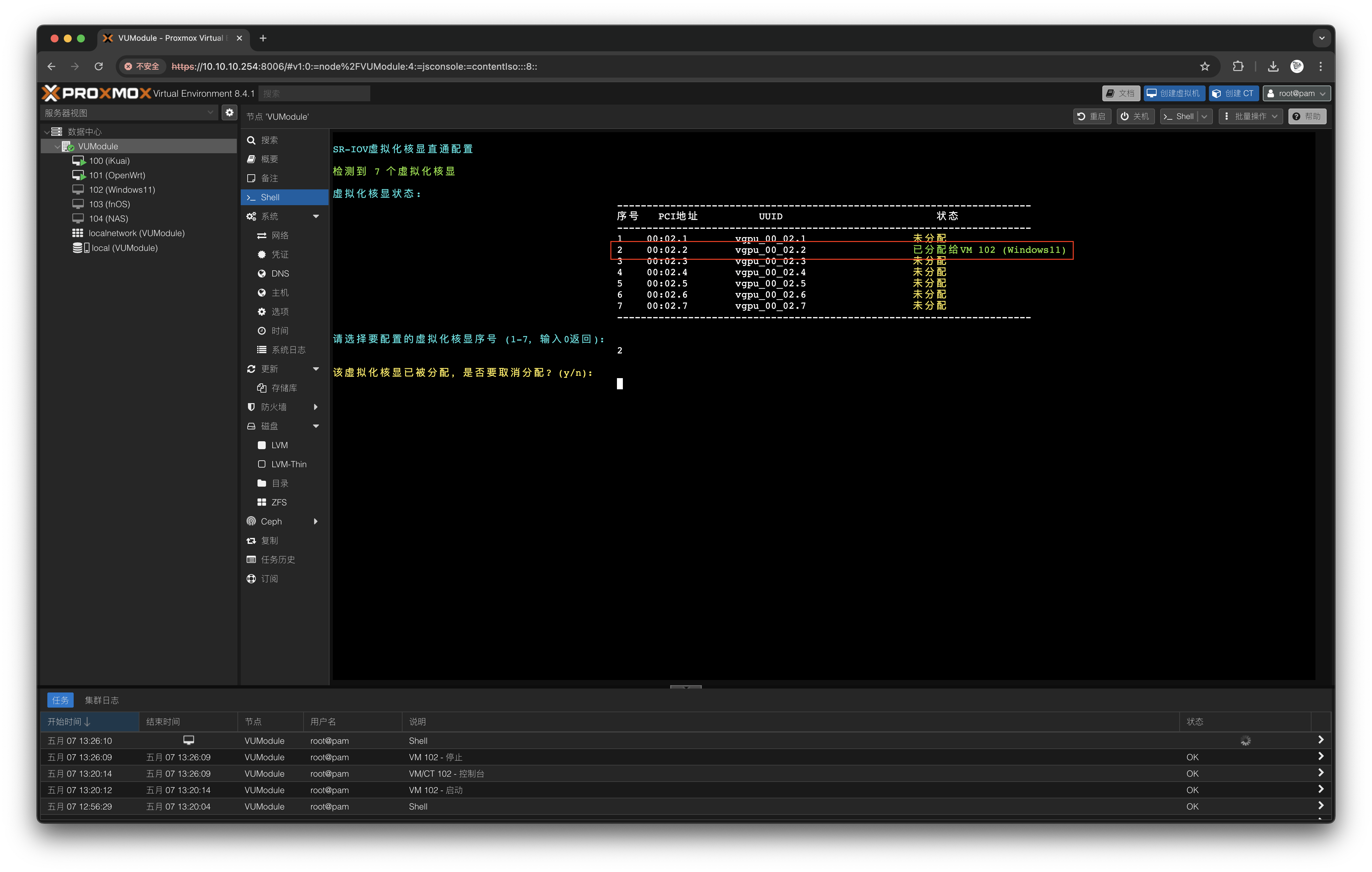
- 通过以上步骤操作完,成功开启虚拟化核显后,可以选择这个菜单进行对不同的虚拟机分配虚拟化核显
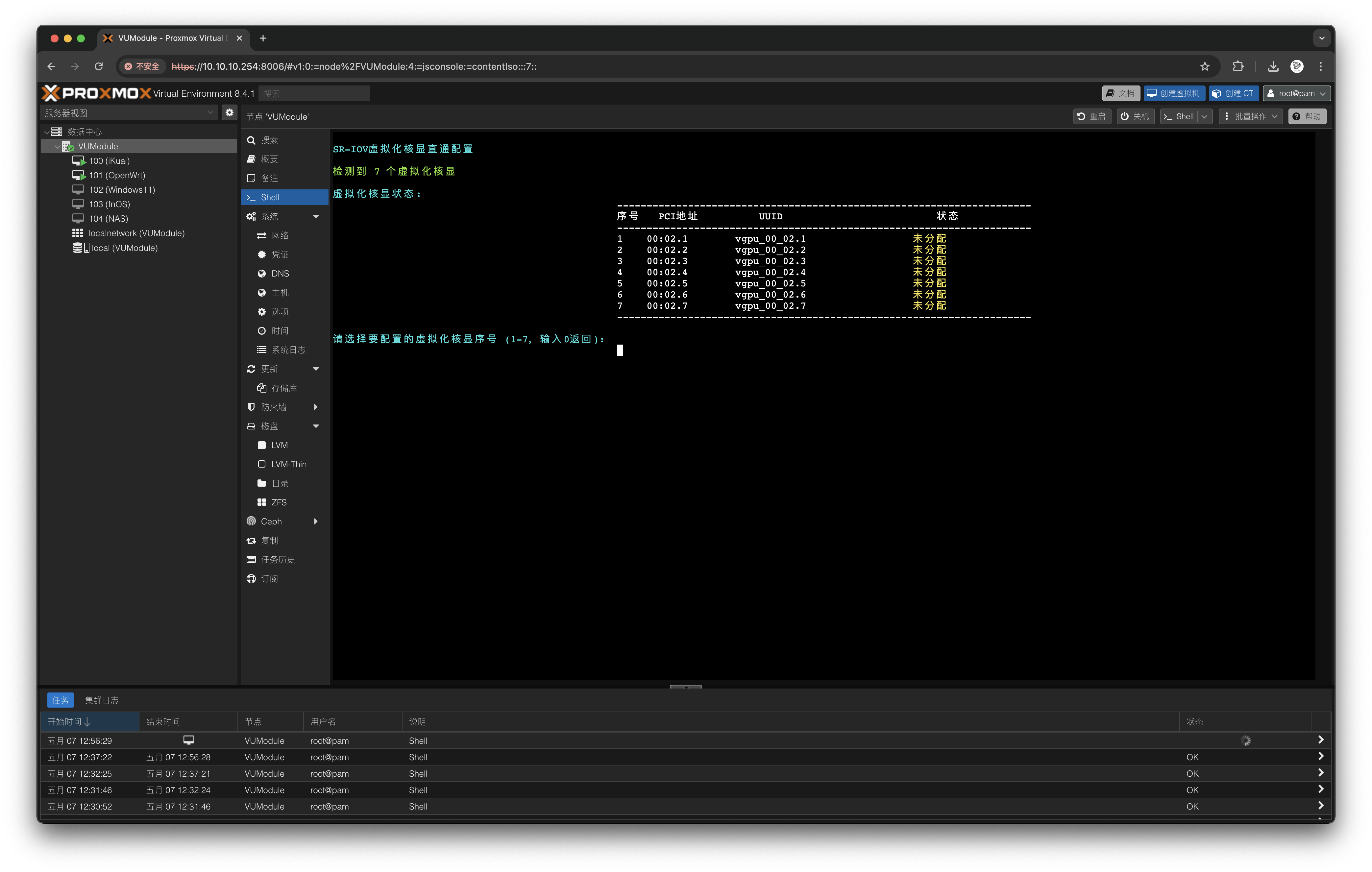
- 目前示例机型虚拟化的核显有7个,选择其中一个虚拟化的核显分配给一个虚拟机
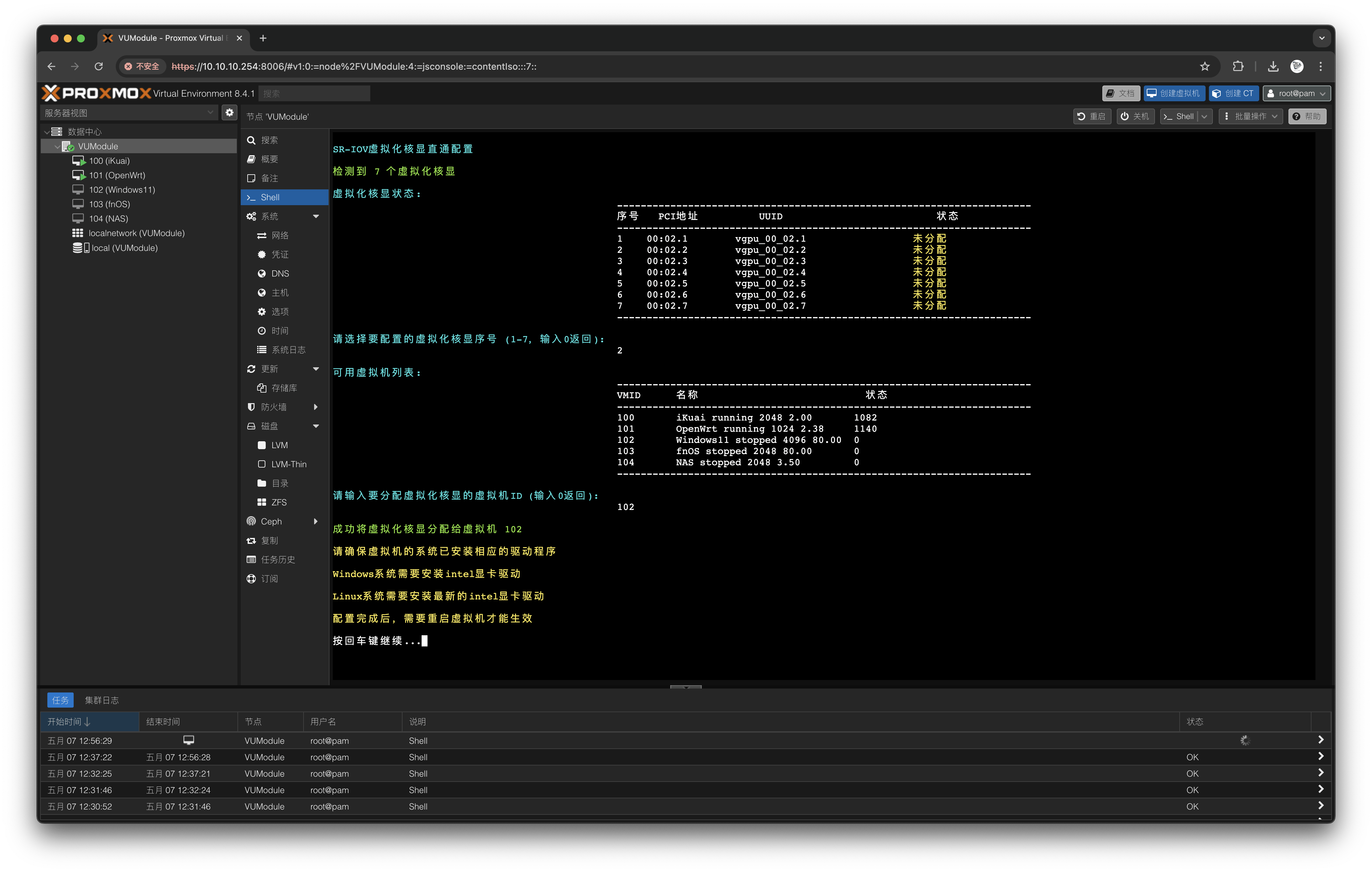
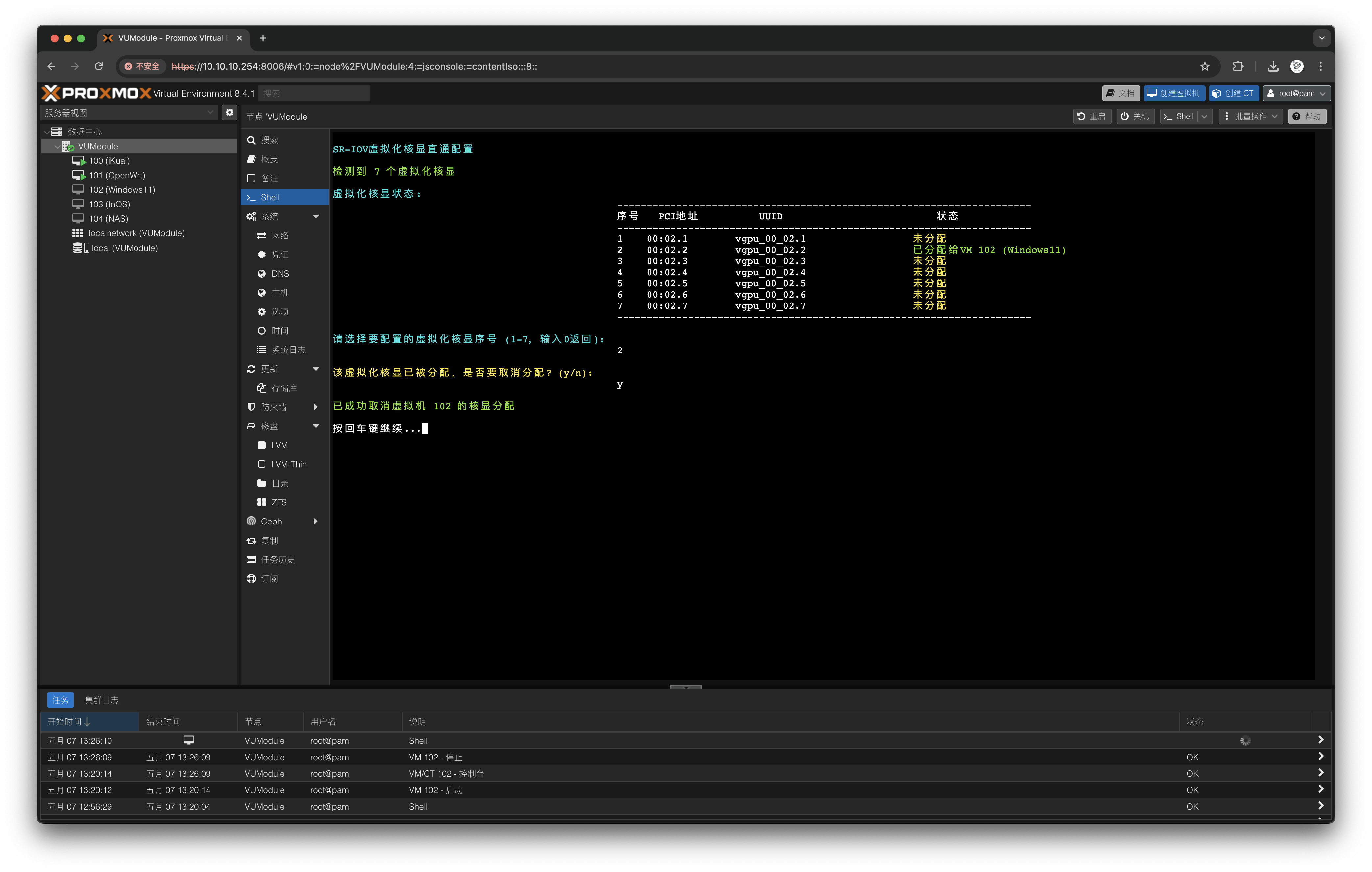
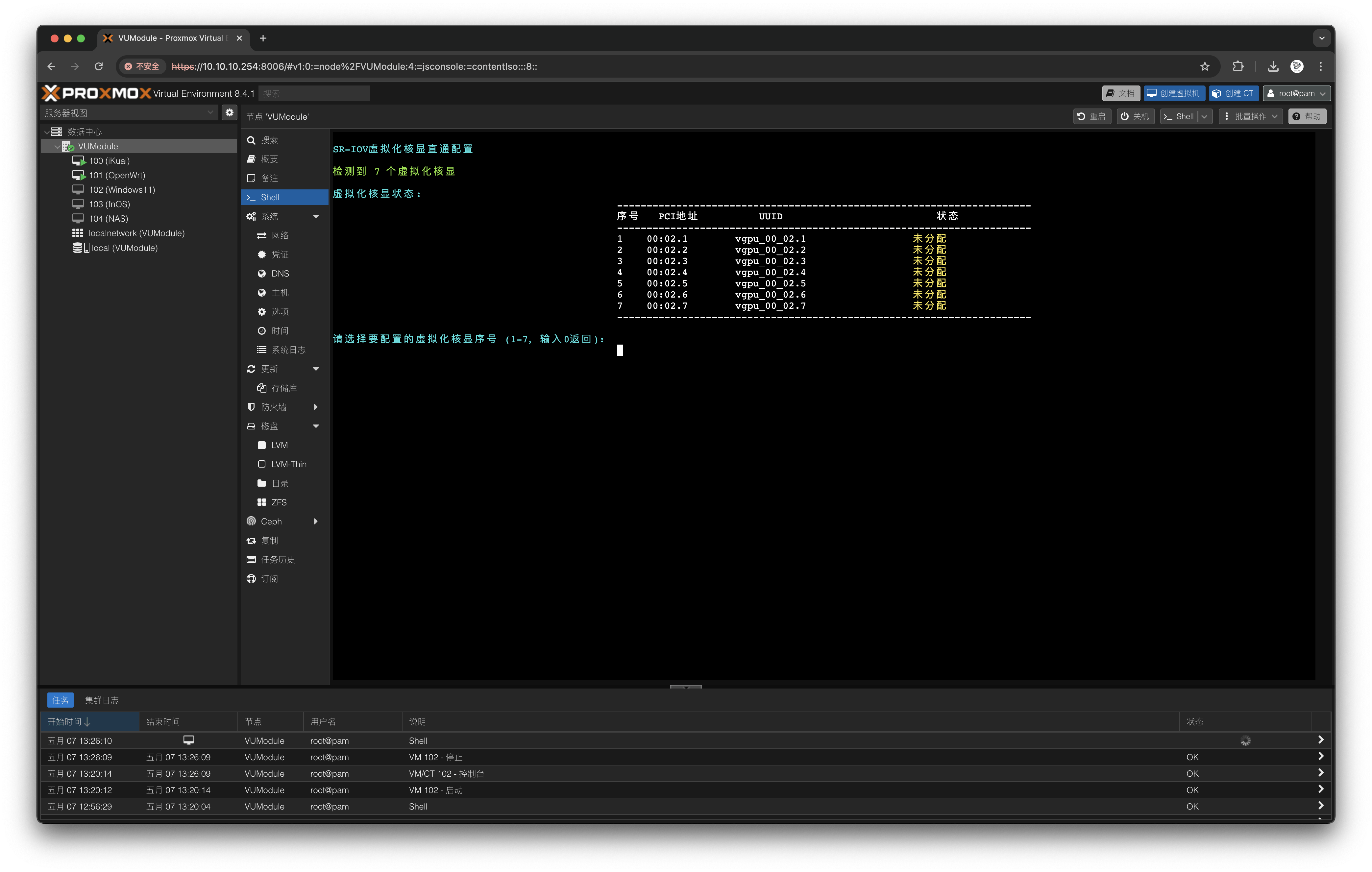
图形化取消直通步骤:
- 再次进入选择 已直通的虚拟机即可取消该虚拟机的虚拟化核显直通
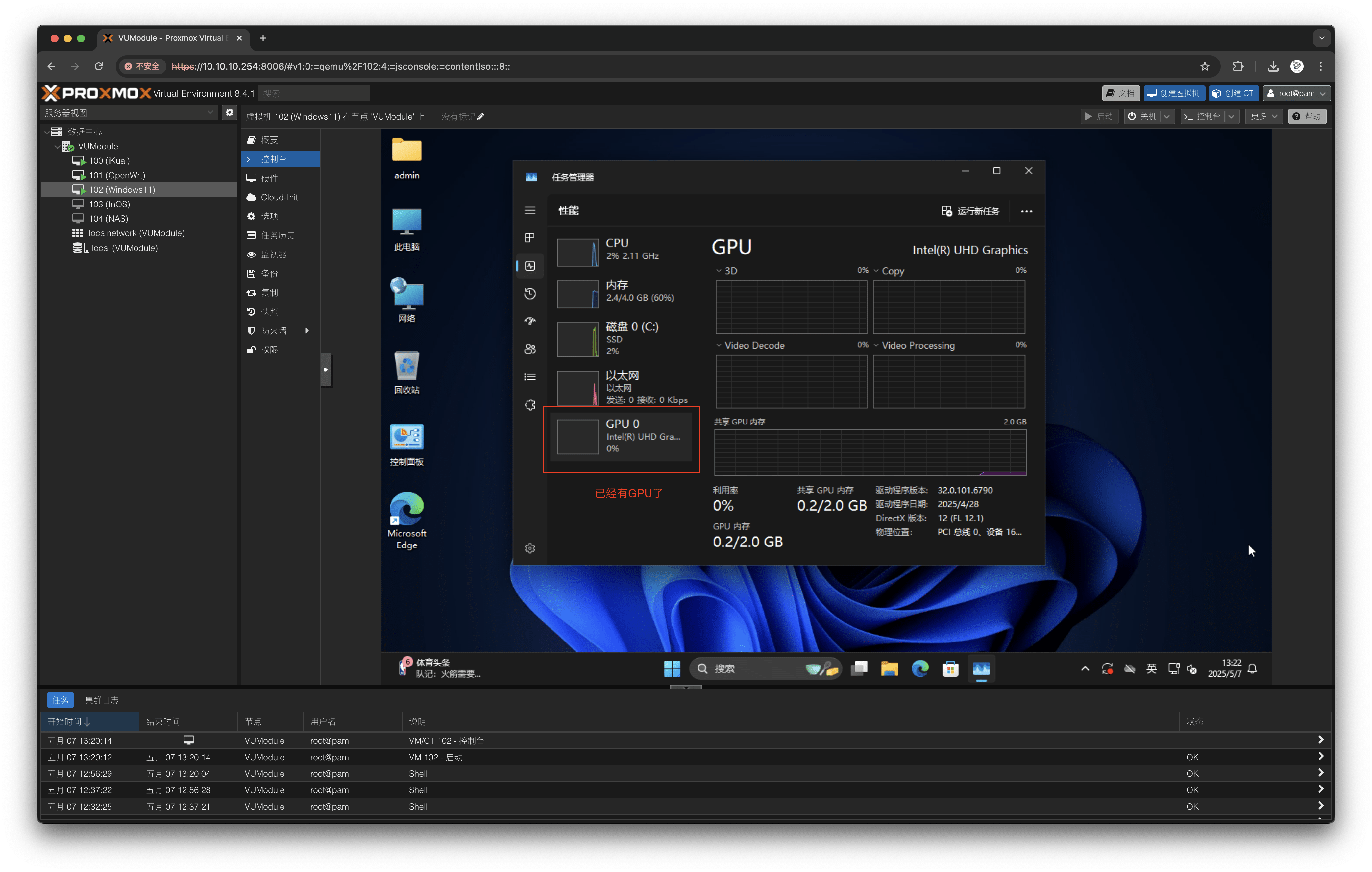
直通给Windows虚拟机
-
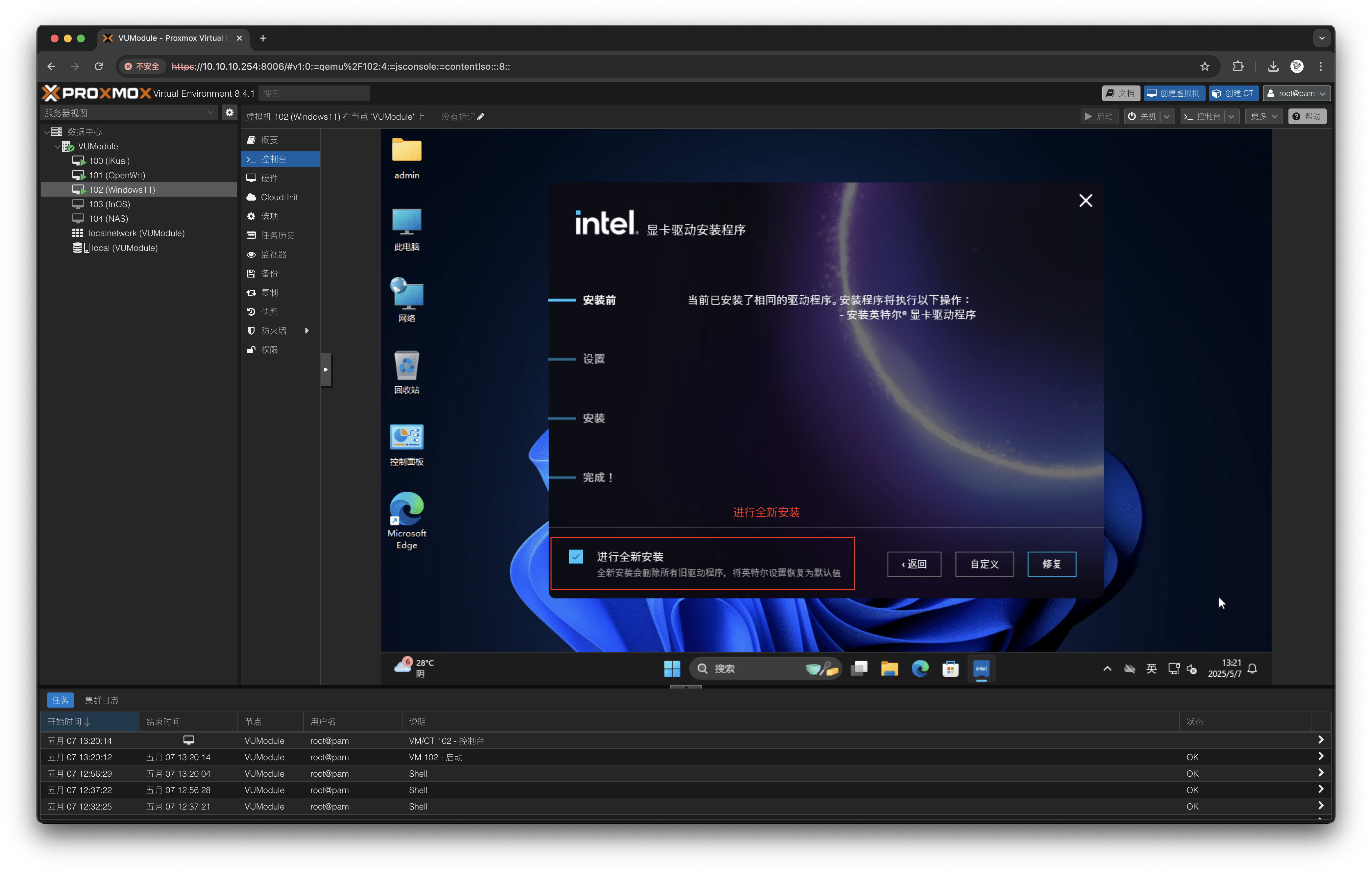
虚拟化核显直通给Windows,不能实现HDMI直出画面,但是可以通过远程桌面调用
-
目前仅测试过1240P这款CPU的机型,其他机型大家可以自行测试是否可以驱动成功
需要重新安装核显驱动,根据您的CPU型号选择对应的核显驱动
https://www.intel.cn/content/www/cn/zh/search.html#sort=relevancy&f:@tabfilter=[Downloads]&f:@stm_10385_zh=[%E6%98%BE%E5%8D%A1]
直通给飞牛虚拟机
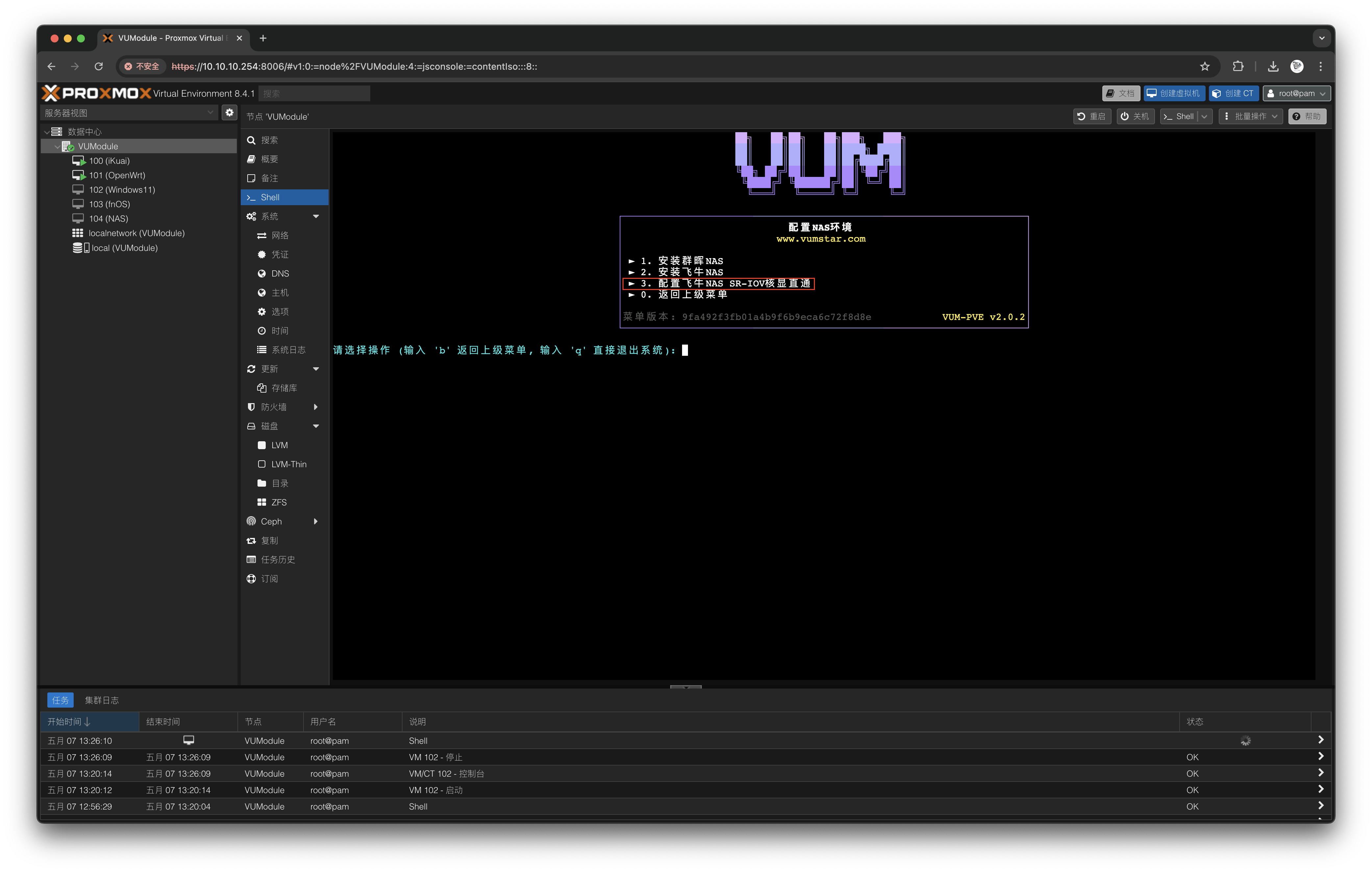
- 虚拟化核显直通给飞牛NAS后,还需要安装驱动,在菜单-配置NAS环境-配置飞牛NAS SR-IOV核显直通
直通给群晖虚拟机
- 虚拟化核显直接直通给群晖即可
doc505