
搜索结果
快速安装
- 安装VUM-PVE虚拟整合包,只需要把VUM-PVE_v2.0.img文件刷入NVME硬盘或者SATA硬盘即可。
视频教程
方法一:本机ventoy刷机安装法
1、制作ventoy引导盘
- 不低于64G U盘一个
- 键盘鼠标,可以是USB无线键鼠,但蓝牙键鼠不能使用
- 显示器或者电视均可
①、下载ventoy并制作引导盘
- 下载ventoy引导程序,官网:https://www.ventoy.net/cn/download.html
- 插入一个不低于64G的U盘到电脑,开始制作ventoy引导盘
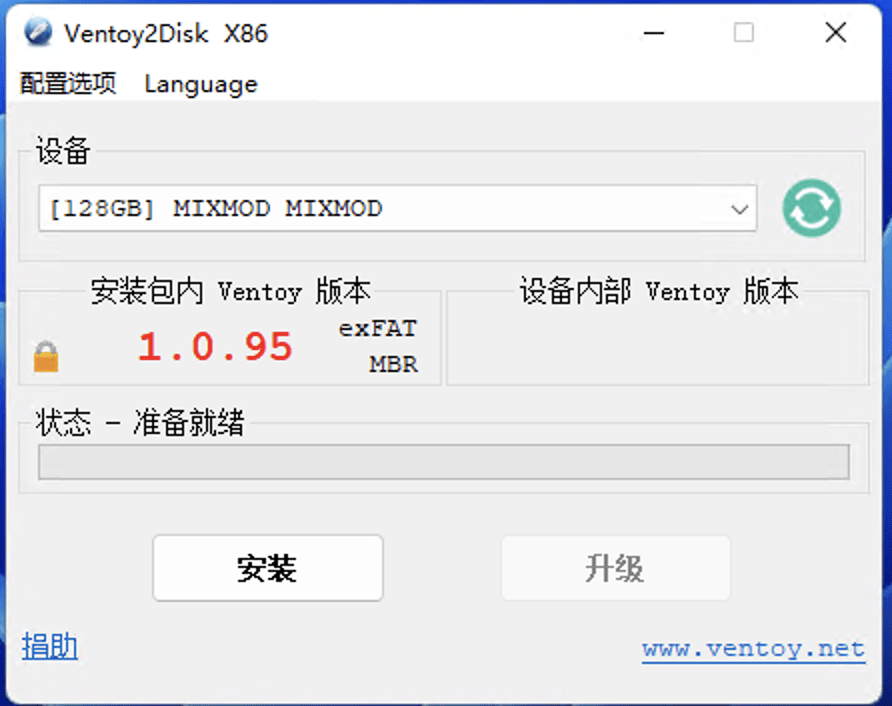
②、整合包和写盘软件放入U盘
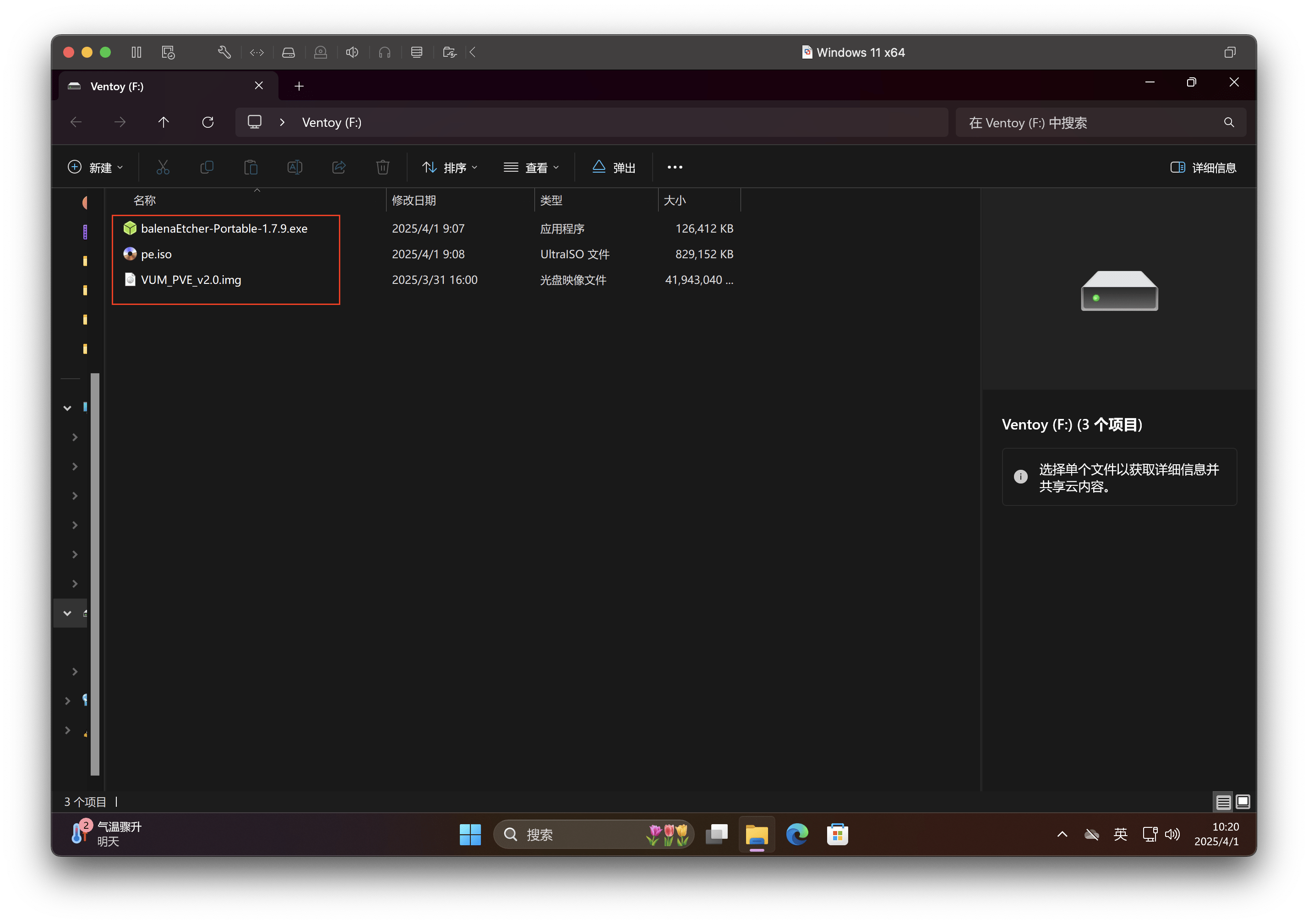
- VUM整合包是一个img文件,放入U盘根目录
- img文件大概40G左右
③、PE系统放入U盘
- 已经在下载整合包文件夹中提供
- 这里的PE采用的是Edgeless非常纯净的PE系统
- pe.iso的文件拷贝到U盘根目录
④、最终在ventoy引导U盘中的文件
2、开始刷入系统
①、引导进PE系统
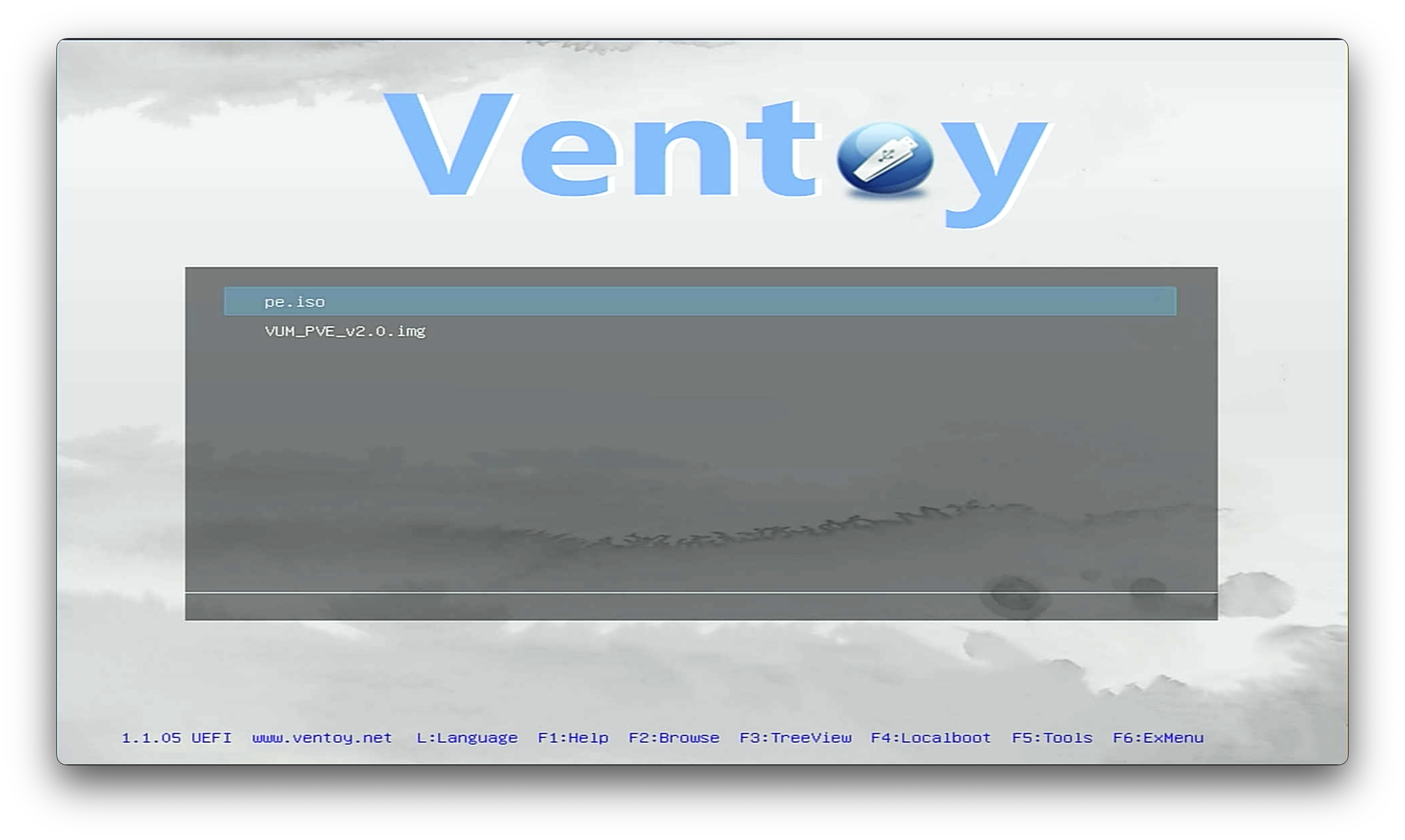
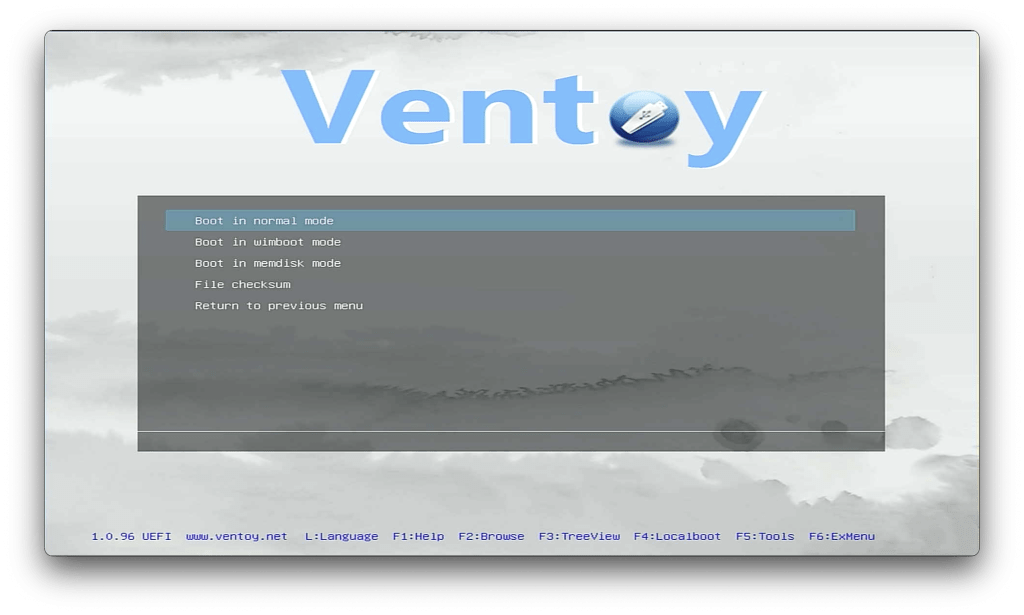
- 制作好ventoy的引导U盘插入软路由设备,开机按F7或者F11,选择U盘启动,进入ventoy引导菜单页
- 选择pe.iso项启动
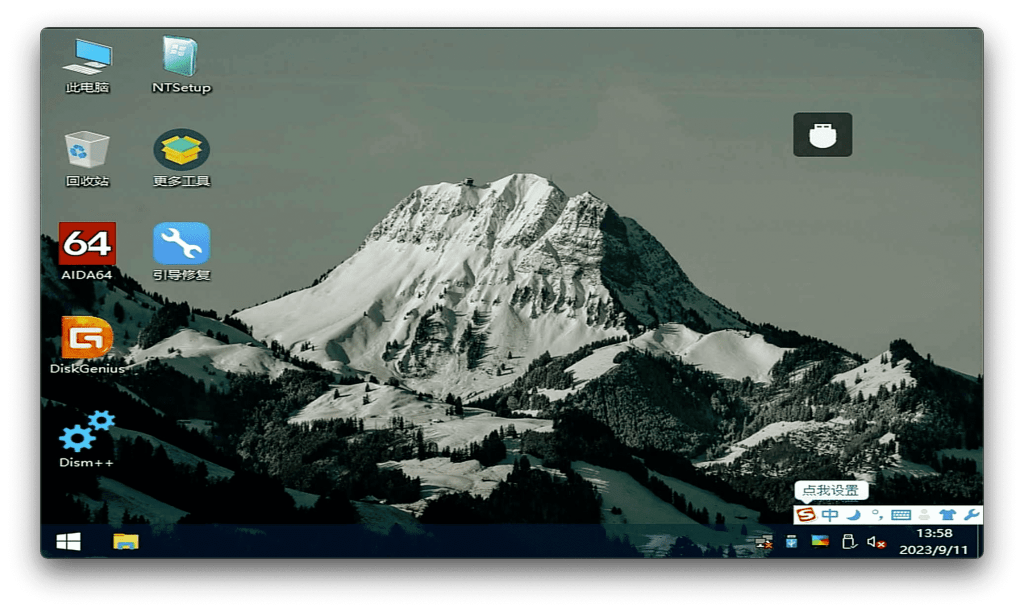
②、格式化本机系统盘
- 打开桌面DiskGenius磁盘精灵工具,把本机系统盘删除分区
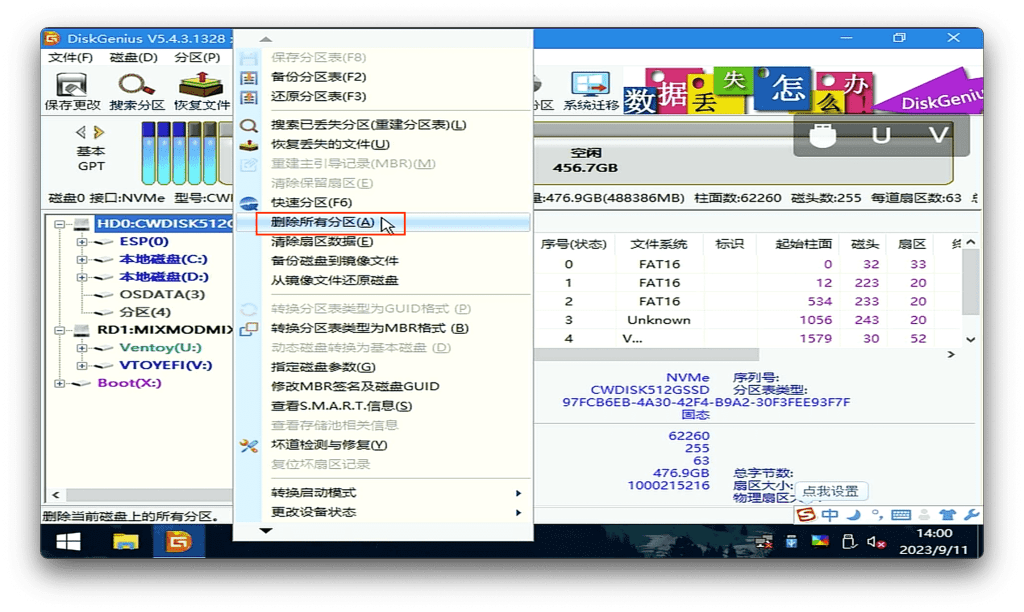
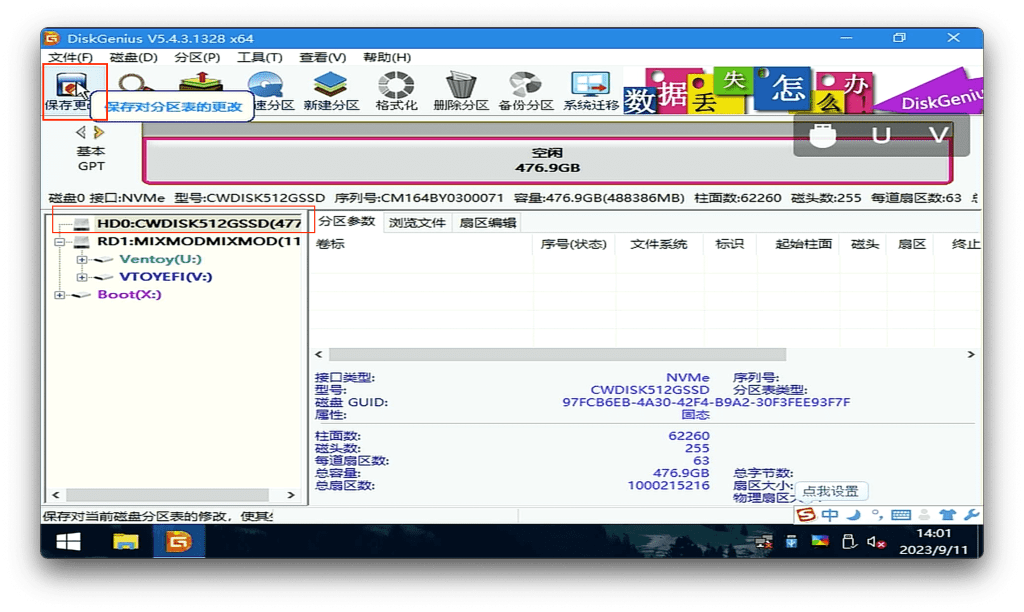
💡 提示:最终成无分区状态,记得保存更改,然后关闭磁盘工具
③、开始写入VUM整合包到硬盘
- 找到U盘上拷贝进去的写盘工具balenaEtcher,第一个选项选择VUM整合包的img镜像文件
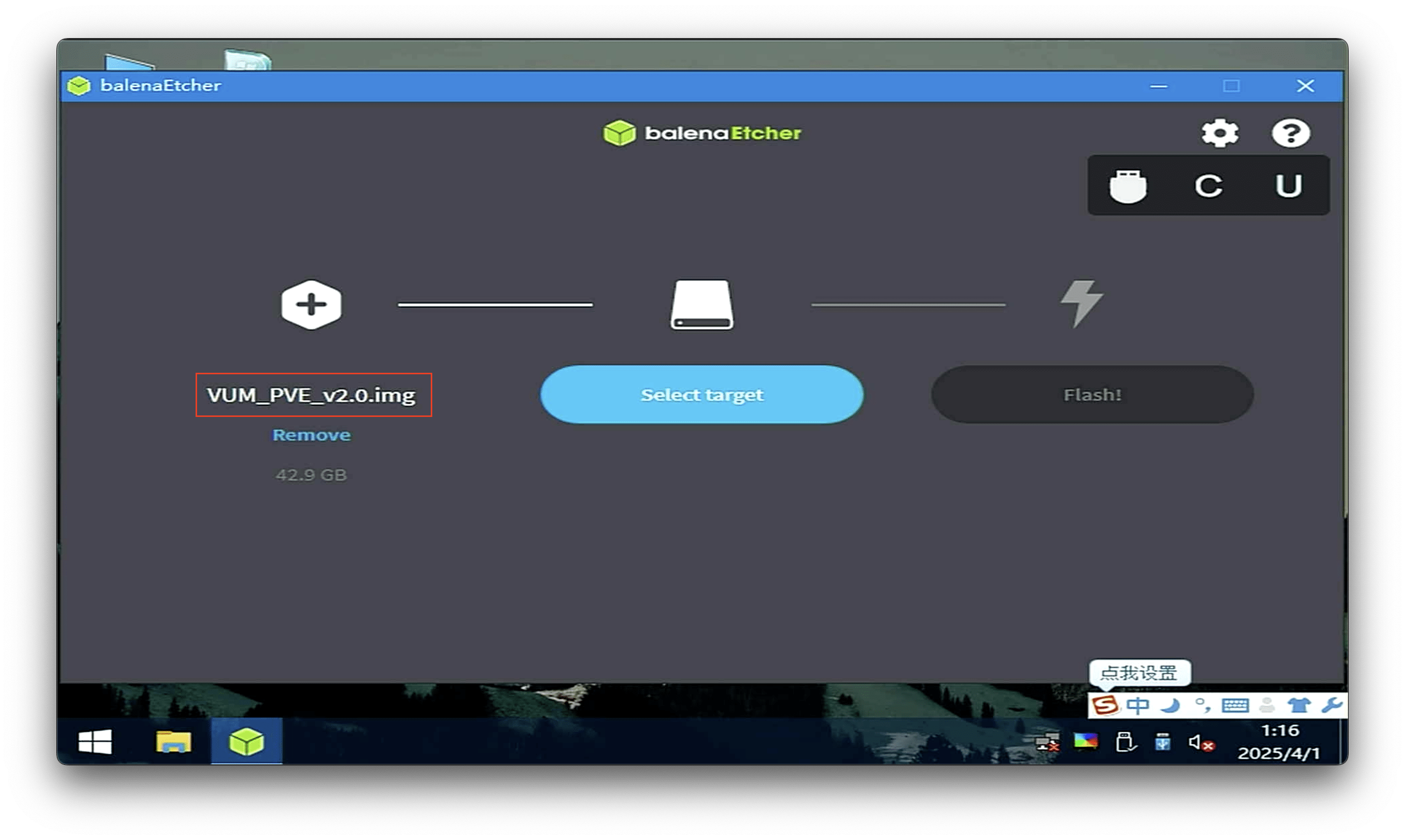
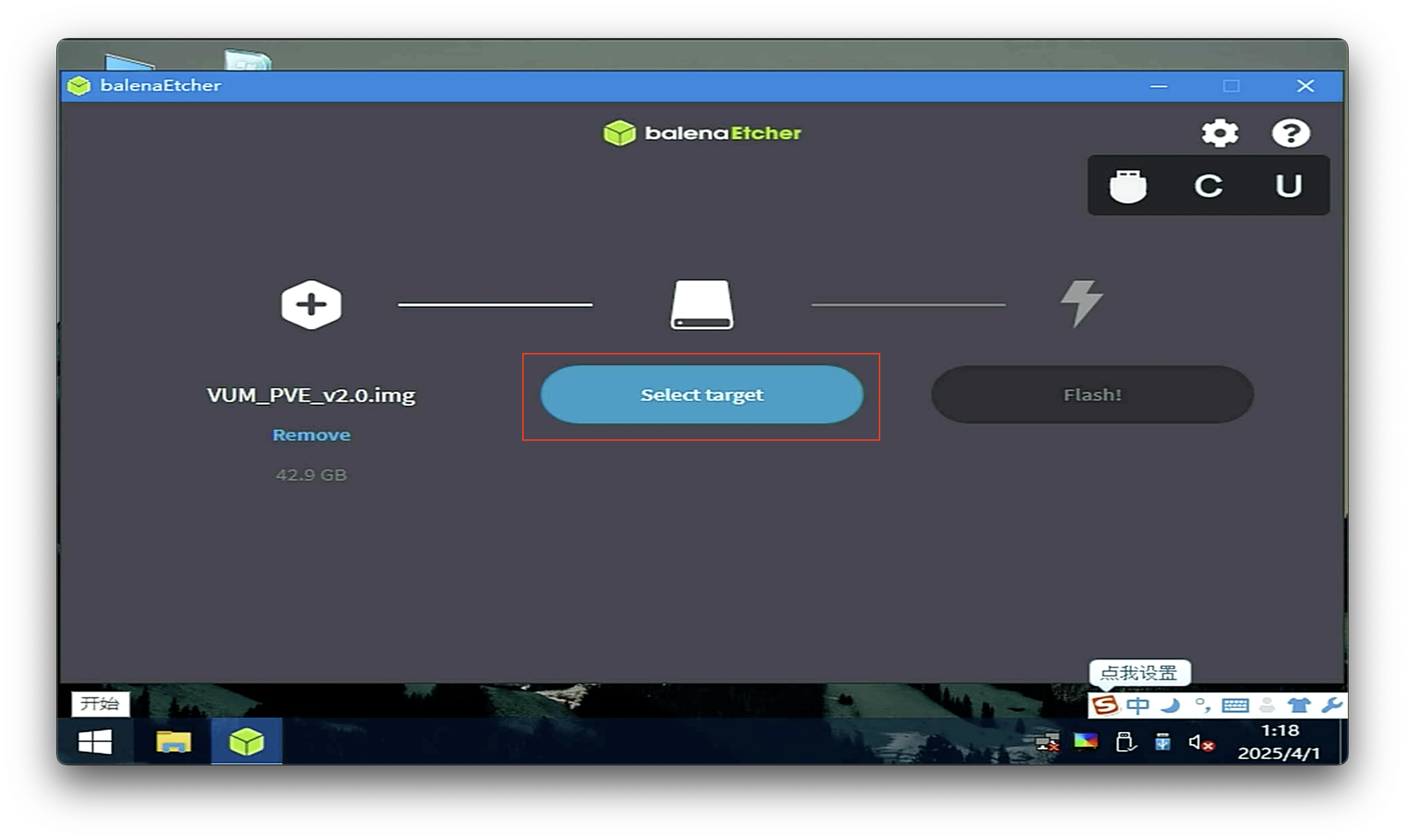
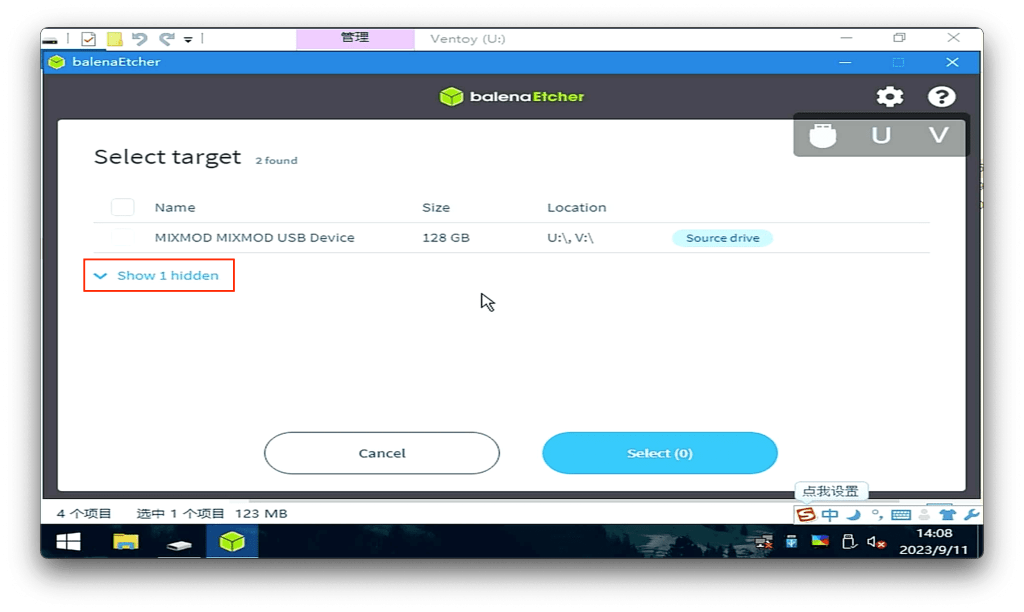
注意:不要选错,选成U盘
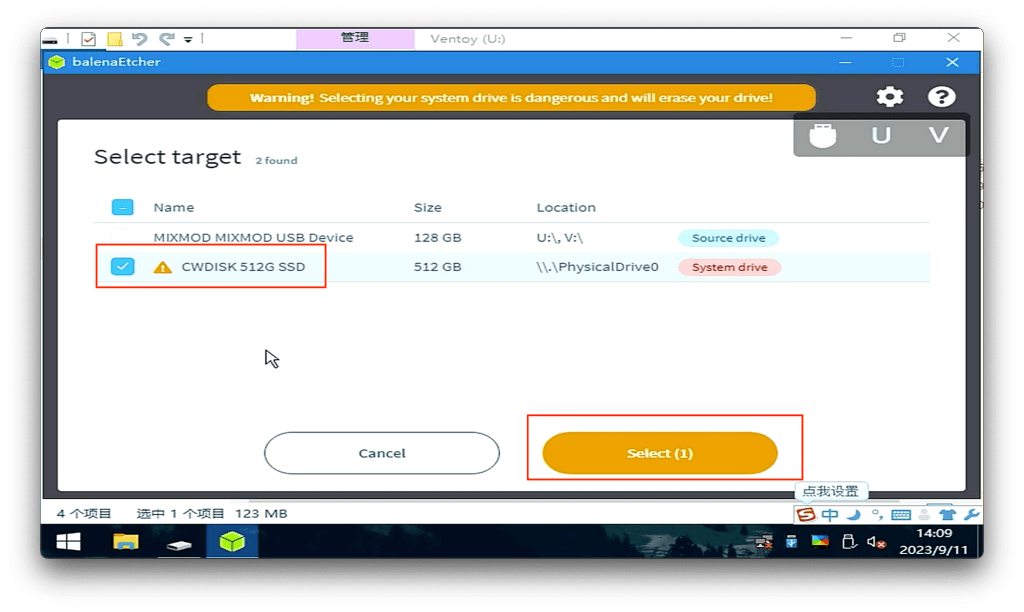
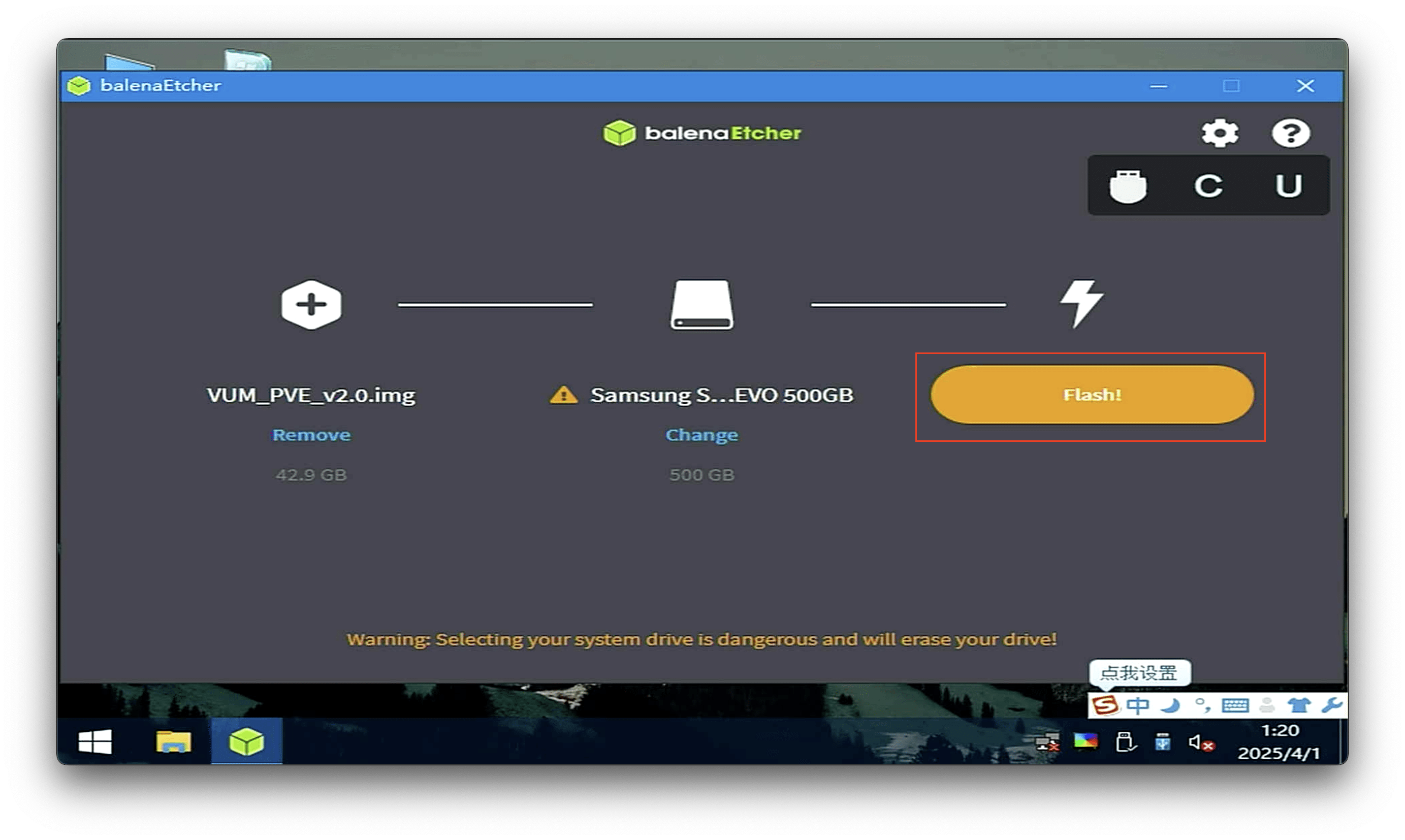
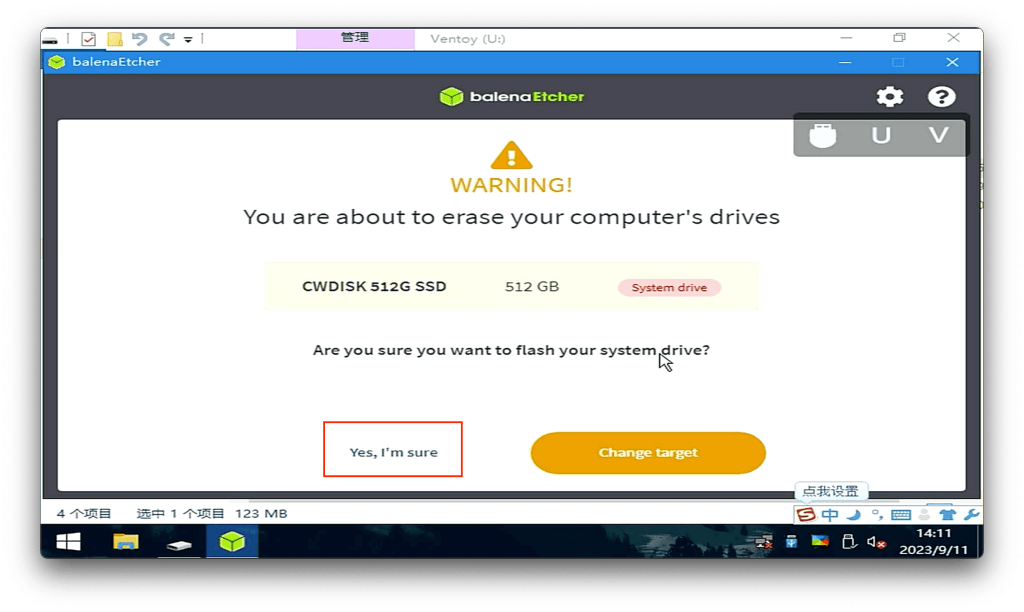
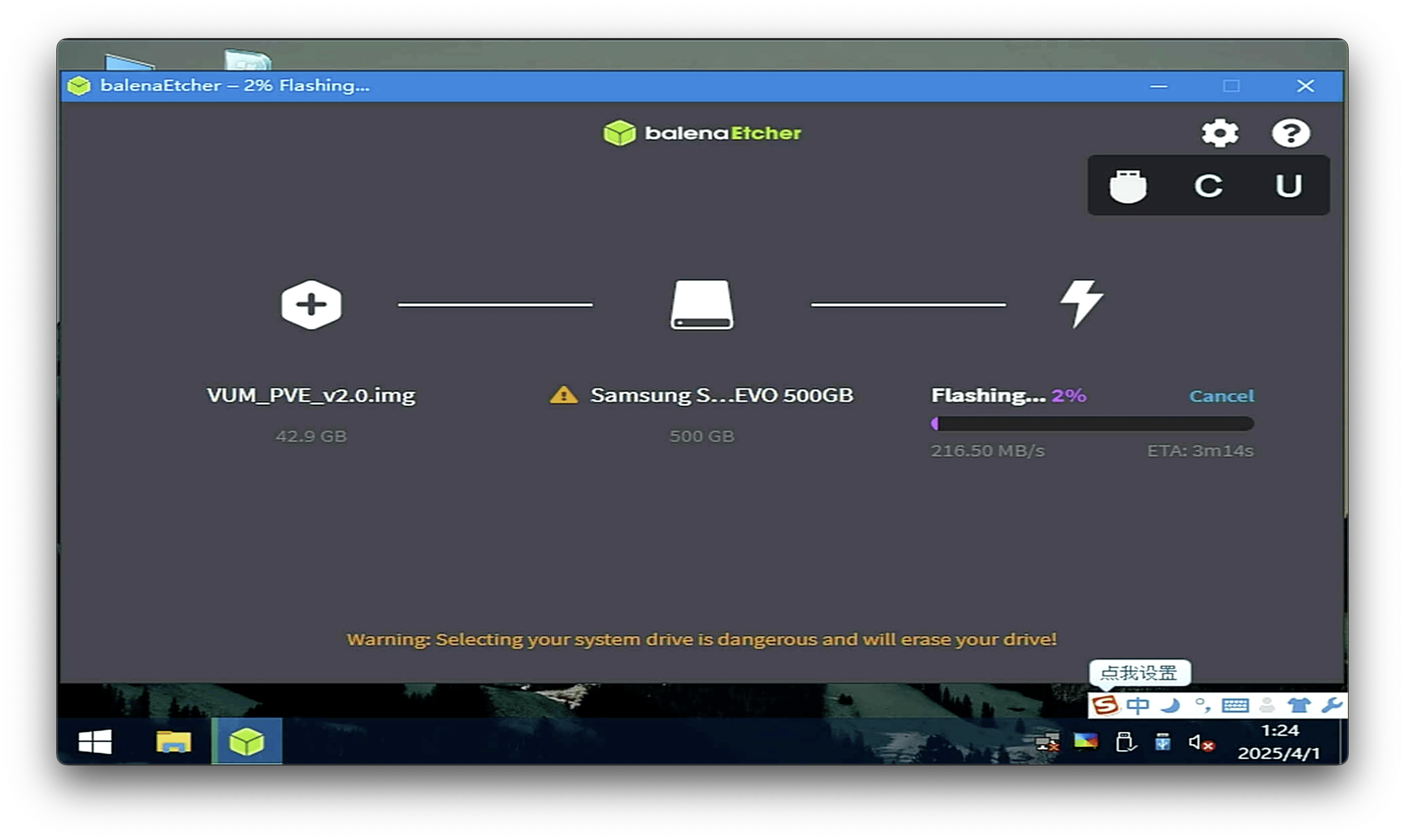
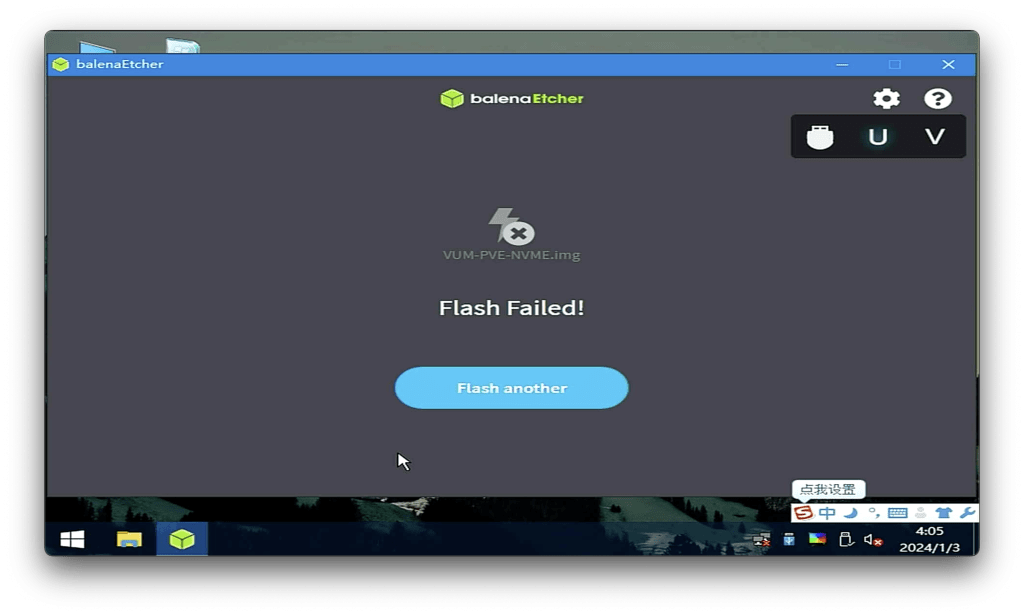
注意:写盘完成后,最终校验会提示失败,这个不用管,这个是PE权限问题,只要写入到100%就算完成。
3、开始自动部署整合包
- 重启设备,等待自动部署,自动部署有3个阶段,期间会自动重启2次,这个阶段不用管,等待部署完成即可
-
注意:2.0.8版本开始无需再移除其他硬盘也可以部署了。
-
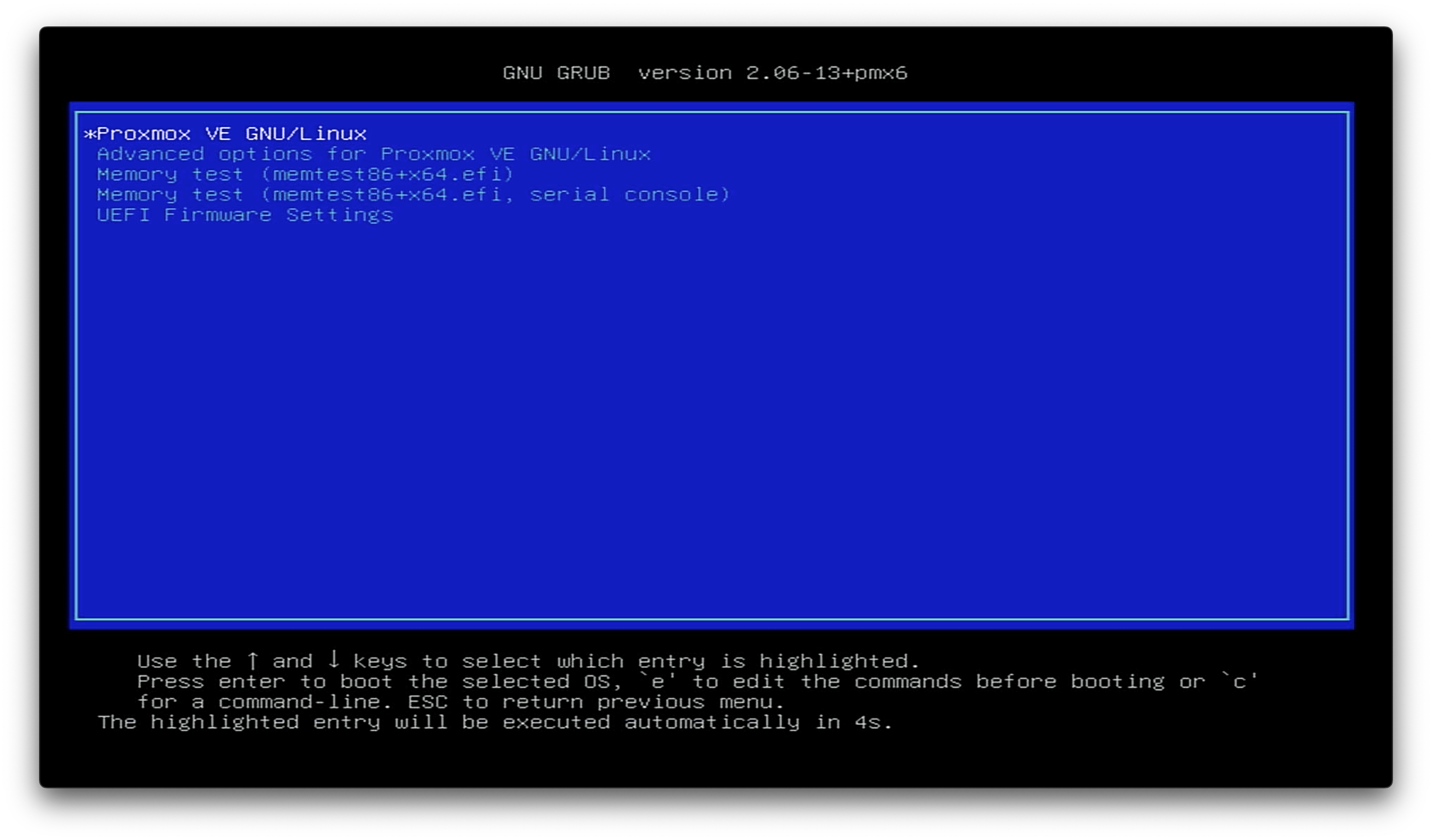
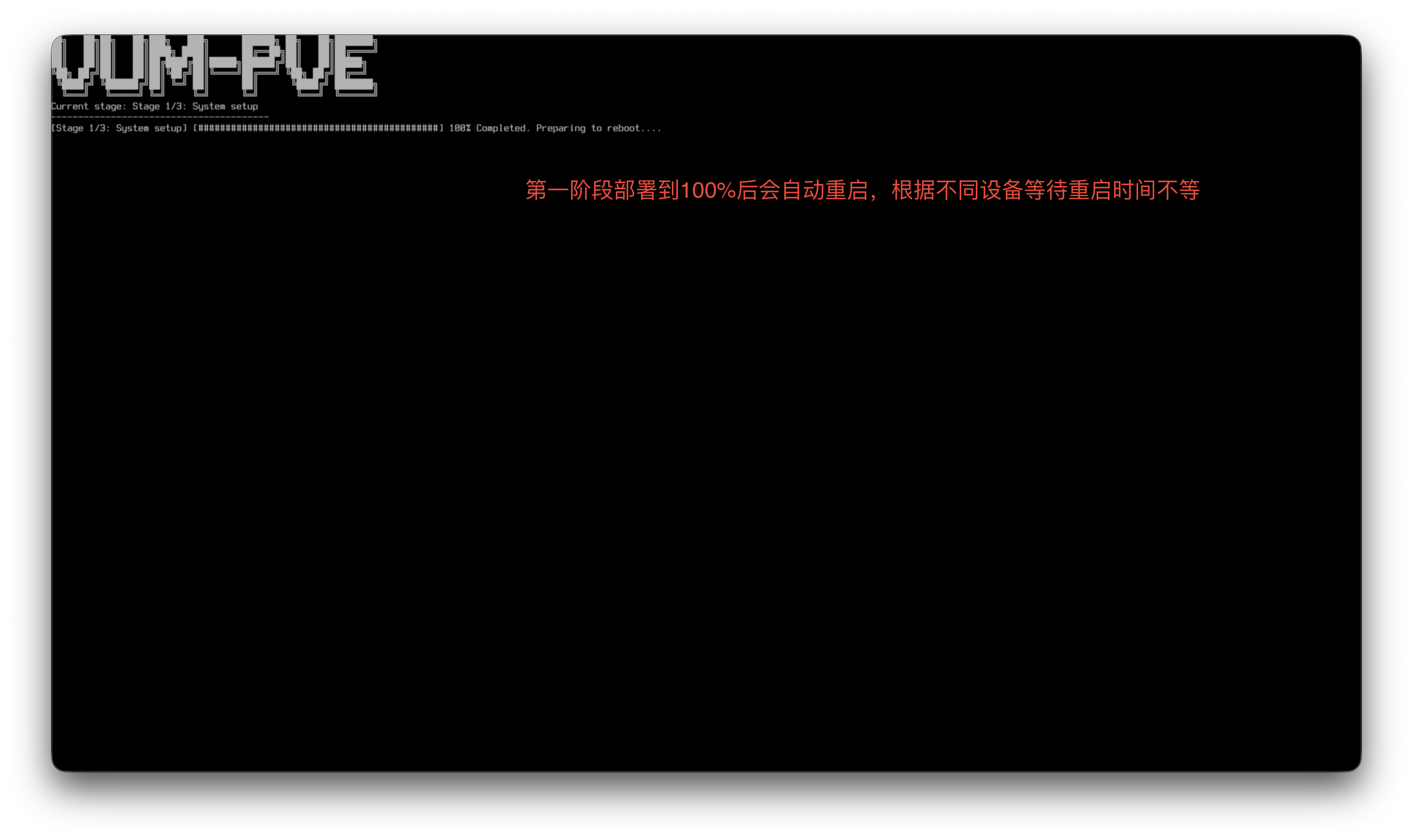
①第一阶段:
-
这里进度条到100%会卡上一段时间,不要认为死机等待自动重启即可,不同设备等待重启的时间不等
-
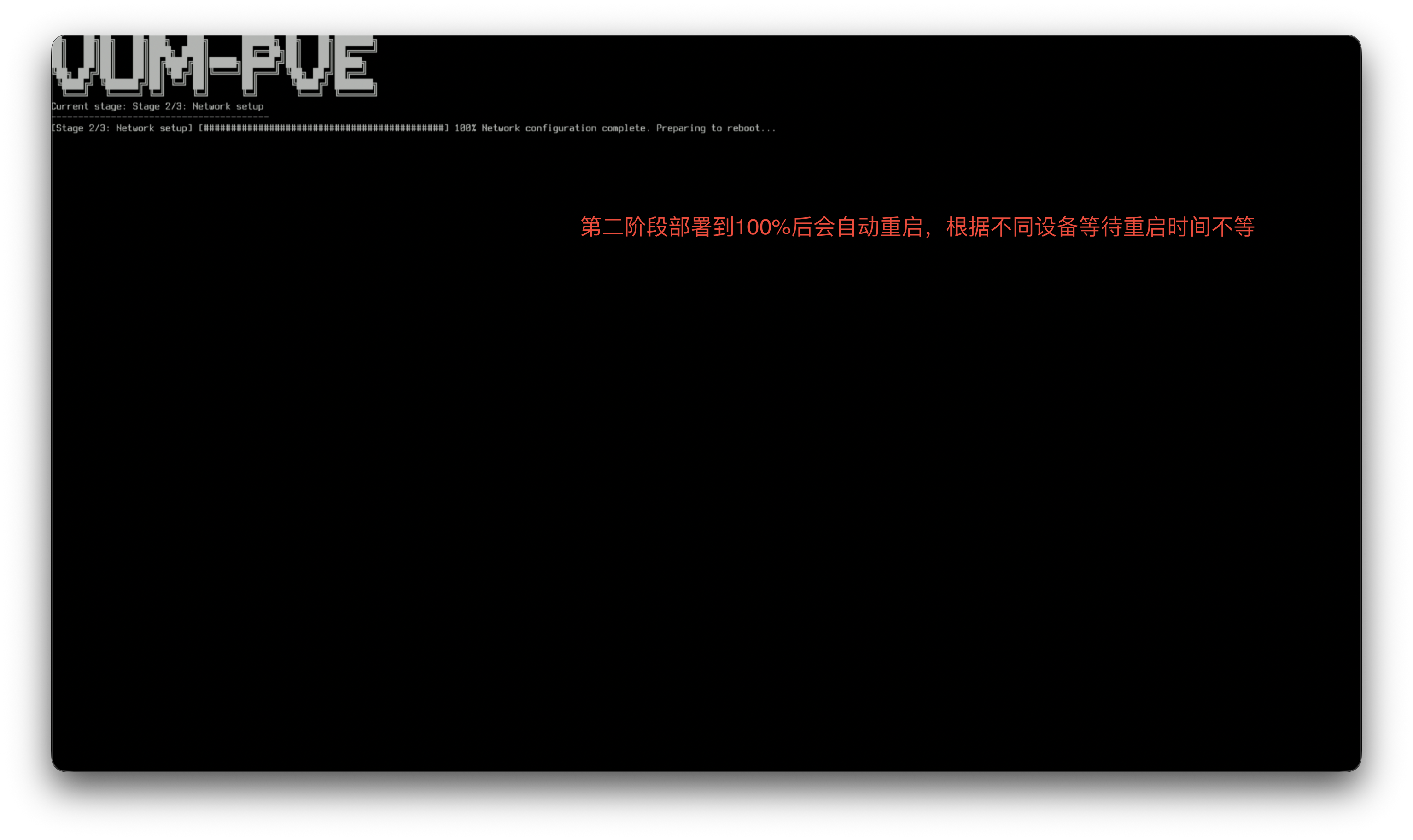
②第二阶段:
-
这里进度条到100%会卡上一段时间,不要认为死机等待自动重启即可,不同设备等待重启的时间不等
-
③第三阶段:
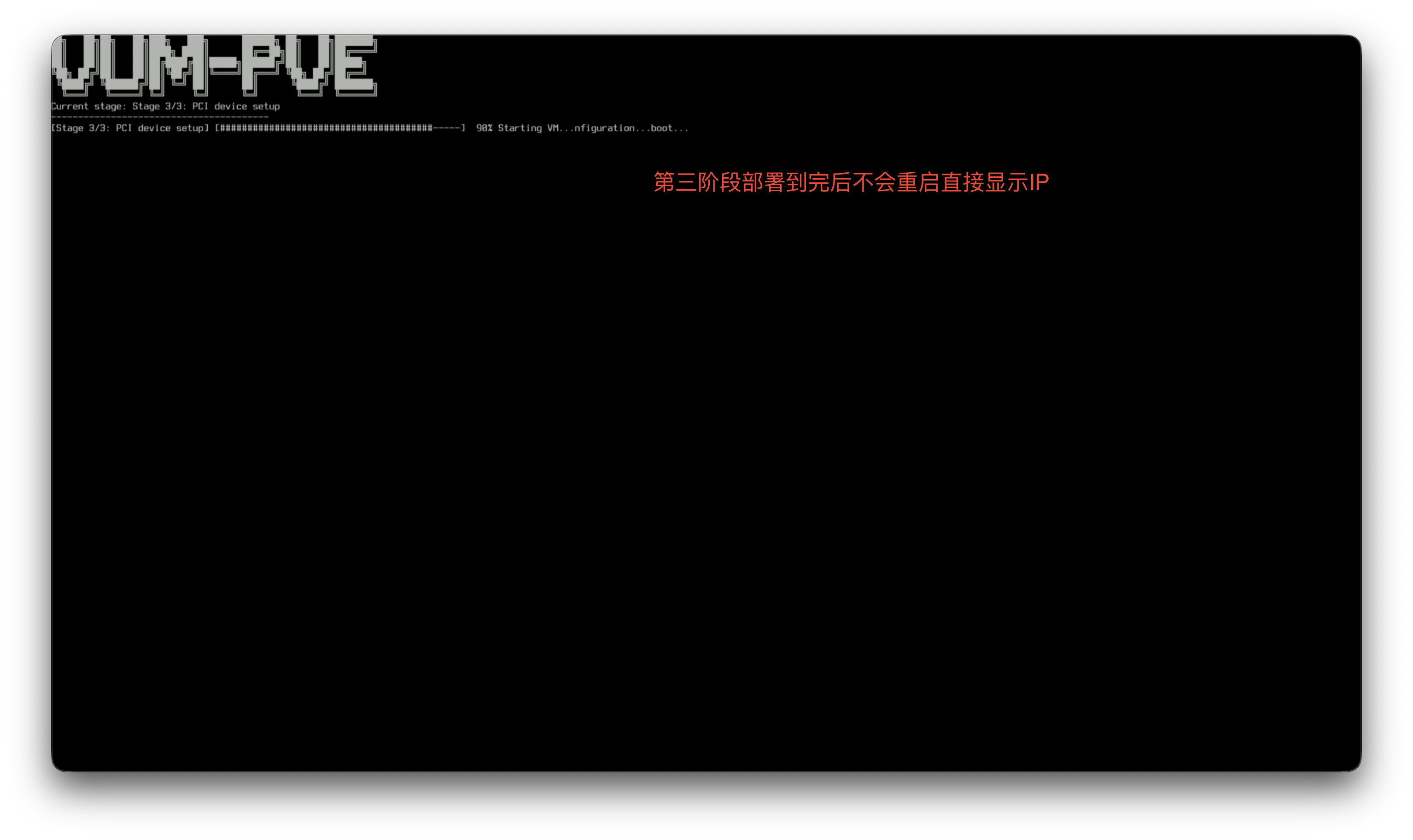
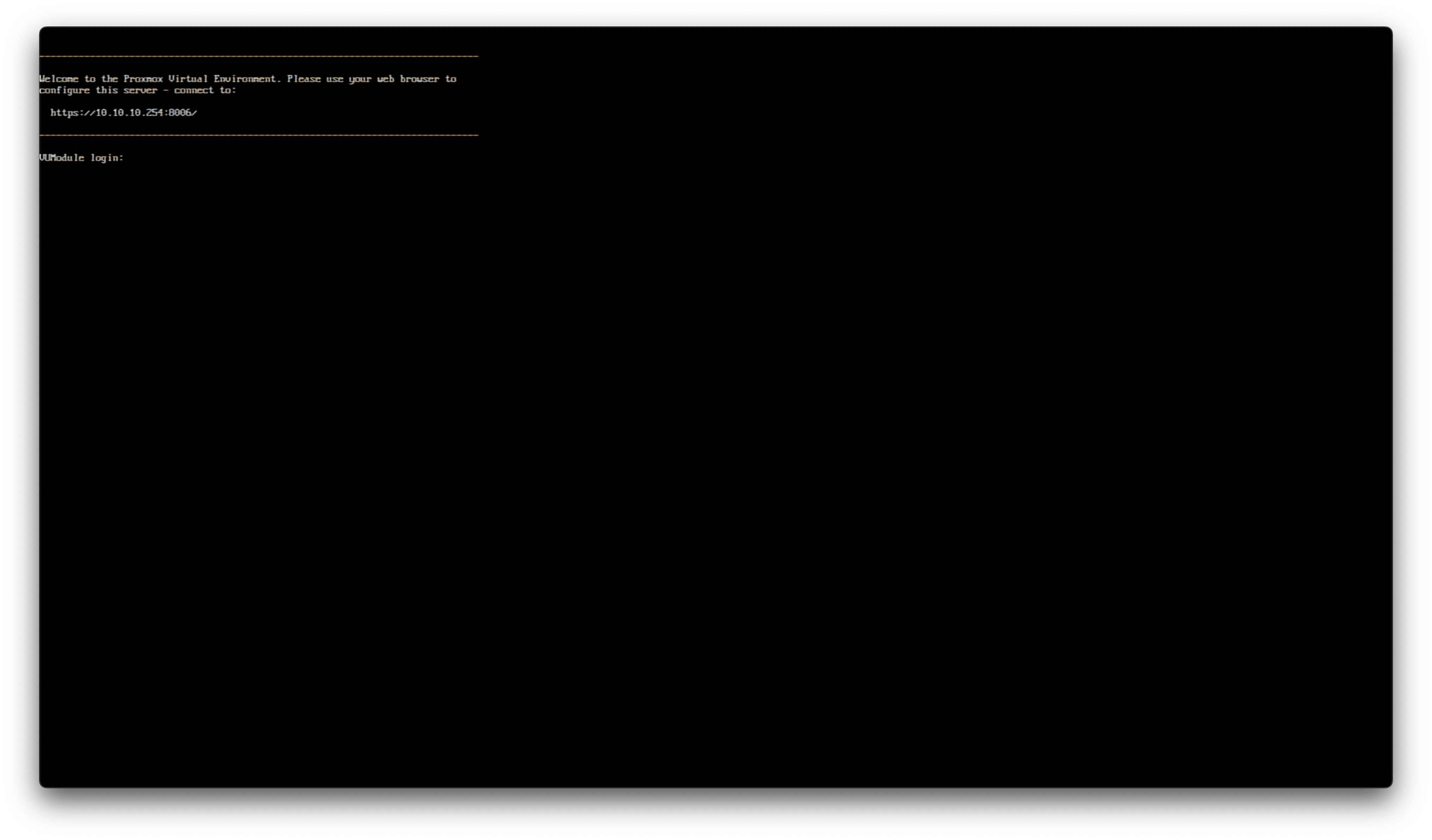
- 第三阶段部署完成后不会重启,就可以看到IP地址,代表部署完成
方法二:硬盘电脑刷机安装法
1.硬盘接入到自己的电脑
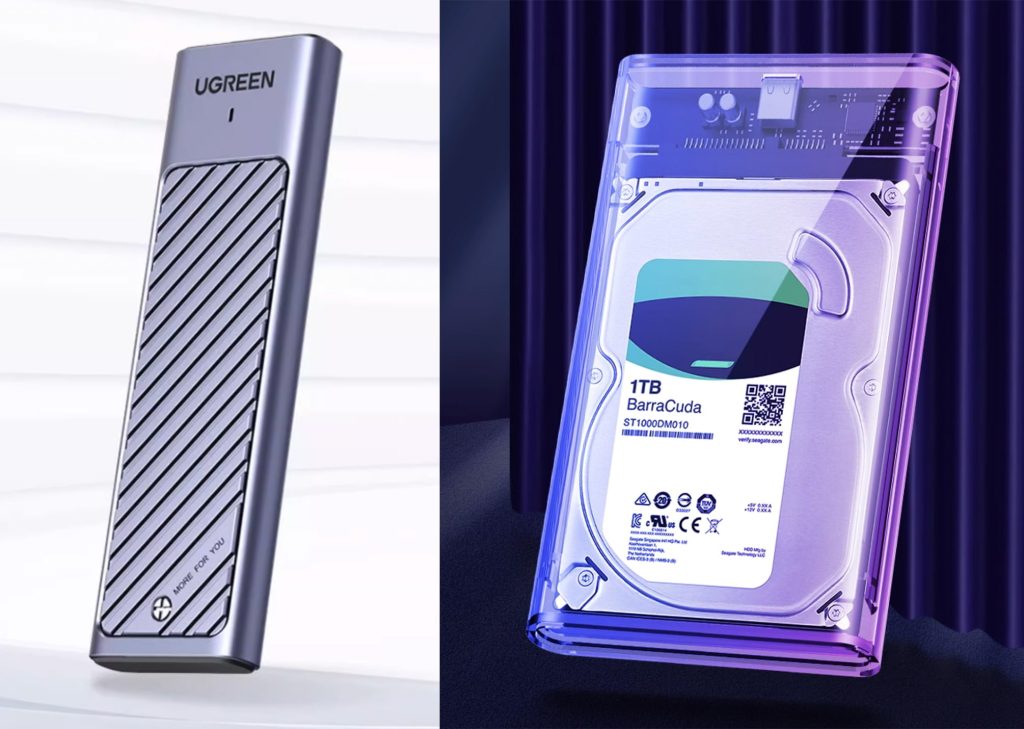
- 需要准备一个M.2 NVME的硬盘盒或者一个SATA的硬盘盒,具体看你想把系统做在M.2硬盘还是SATA硬盘上
2.电脑安装写盘软件
- 电脑上安装写盘软件balenaEtcher WIN/MAC电脑均可安装 官网:https://etcher.balena.io/
3.开始写盘
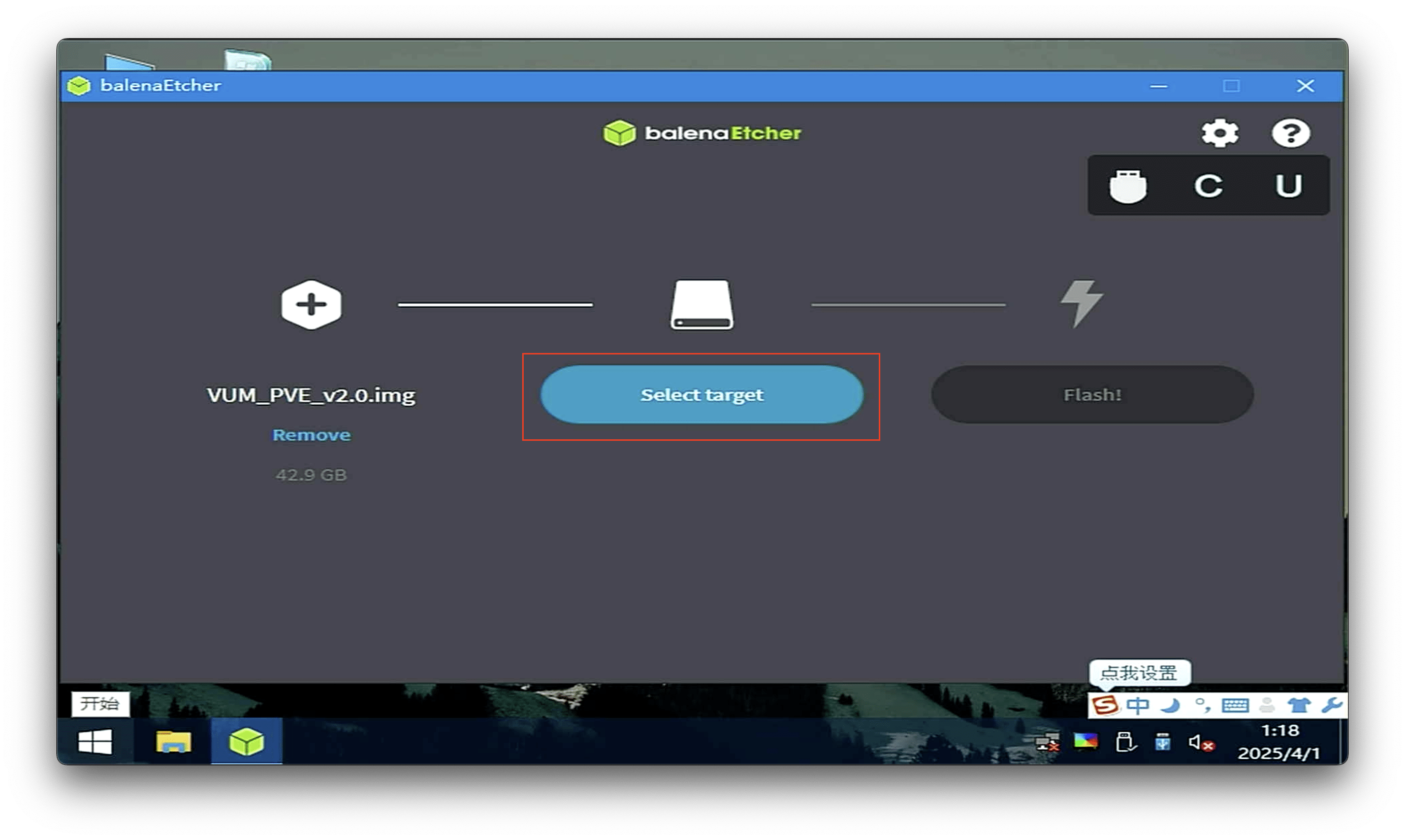
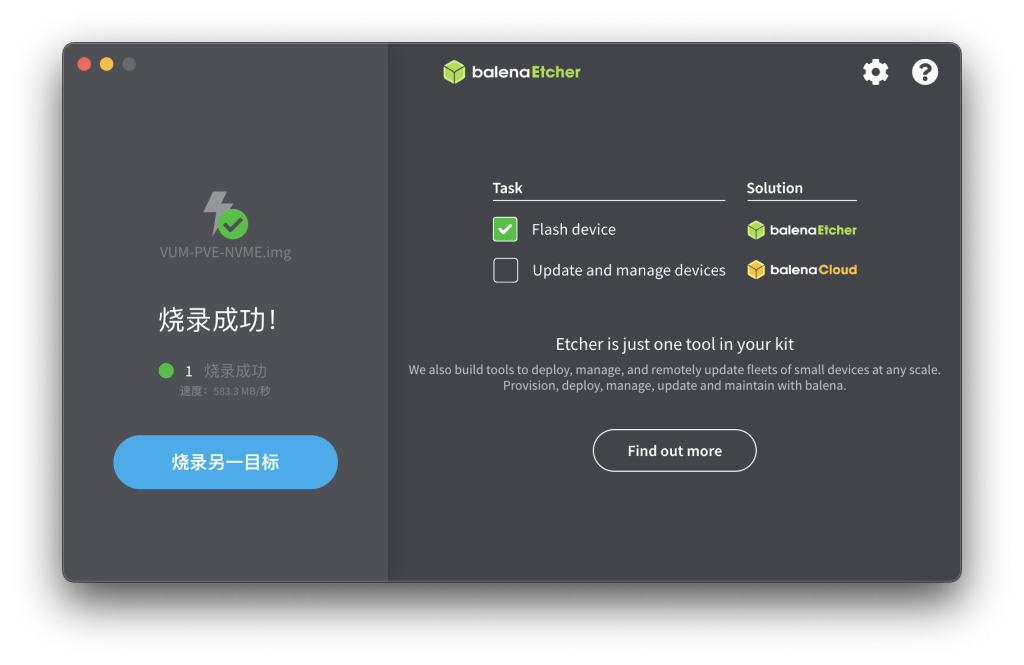
- 打开写盘软件balenaEtcher将整合包写入M.2 NVME硬盘或者SATA硬盘,第一个选项选择VUM整合包的img镜像文件
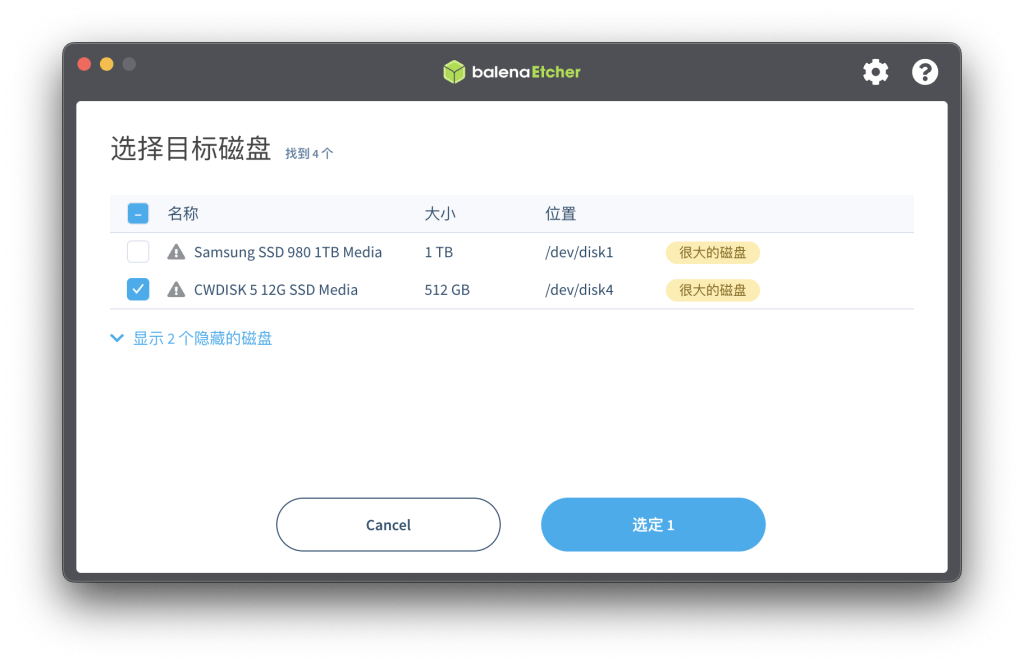
- 第二步选择硬盘注意:写盘时注意不要写错硬盘,以免电脑数据丢失
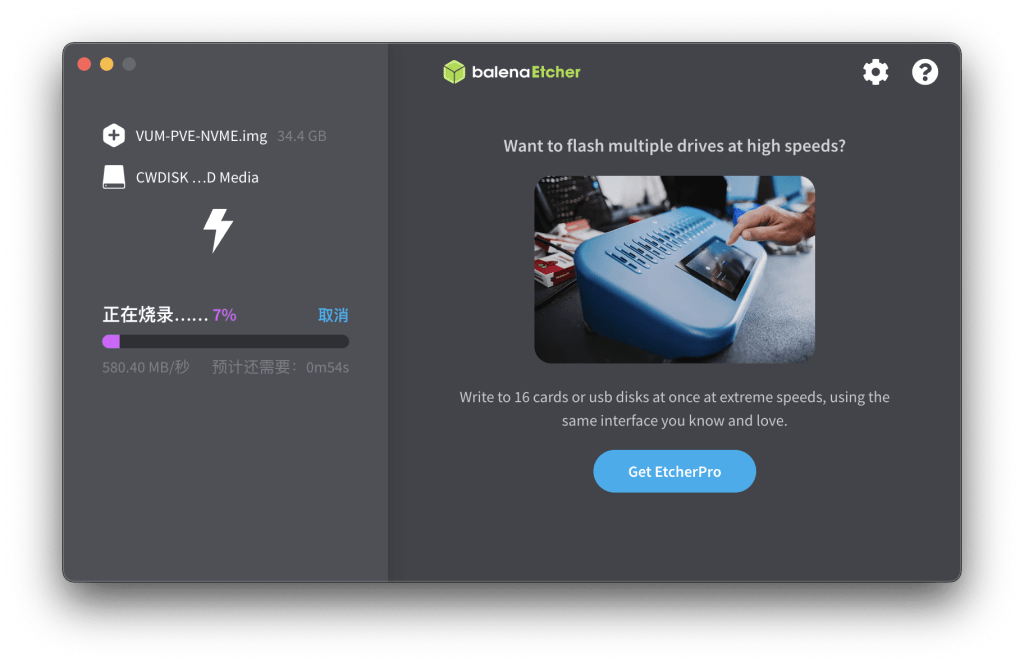
在电脑上写盘,校验会提示成功
4、开始自动部署整合包
- 重启设备,等待自动部署,自动部署有3个阶段,期间会自动重启2次,这个阶段不用管,等待部署完成即可
-
注意:2.0.8版本开始无需再移除其他硬盘也可以部署了。
-
①第一阶段:
-
这里进度条到100%会卡上一段时间,不要认为死机等待自动重启即可,不同设备等待重启的时间不等
-
②第二阶段:
-
这里进度条到100%会卡上一段时间,不要认为死机等待自动重启即可,不同设备等待重启的时间不等
-
③第三阶段:
- 第三阶段部署完成后不会重启,就可以看到IP地址,代表部署完成
启动问题
刷完机,启动的时候如果遇到以下界面,并无限重启,是引导位置没有选择对导致的
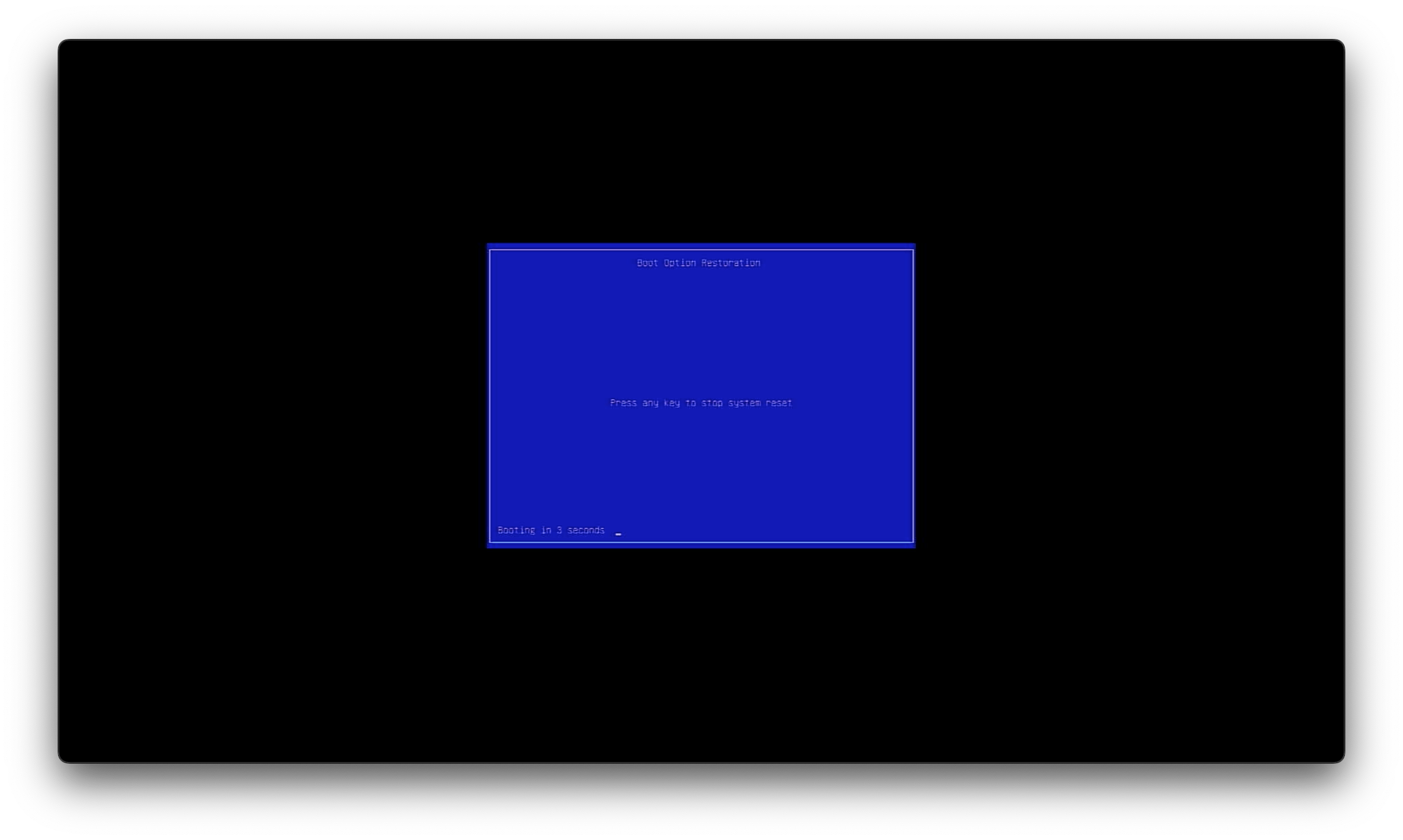
解决方法:
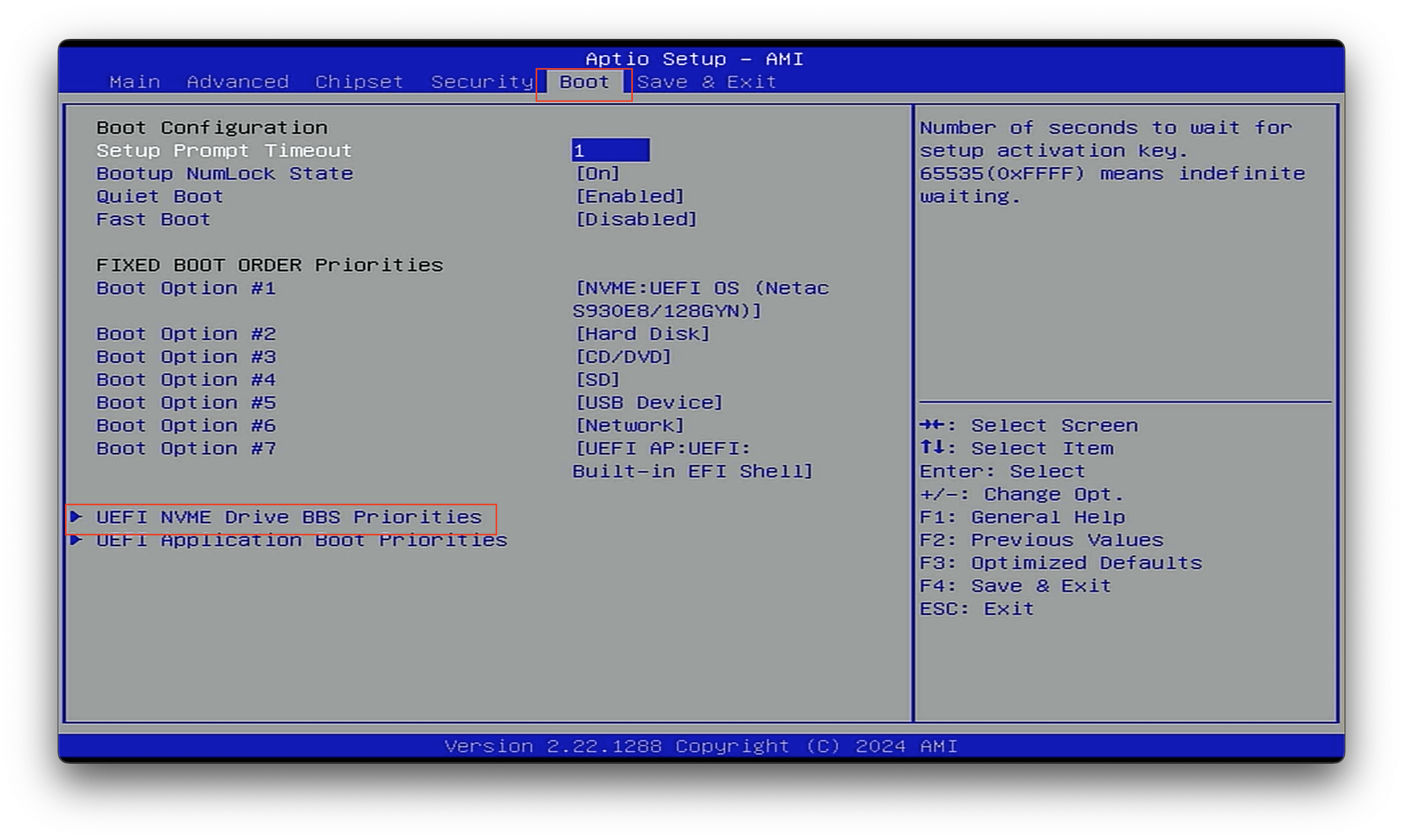
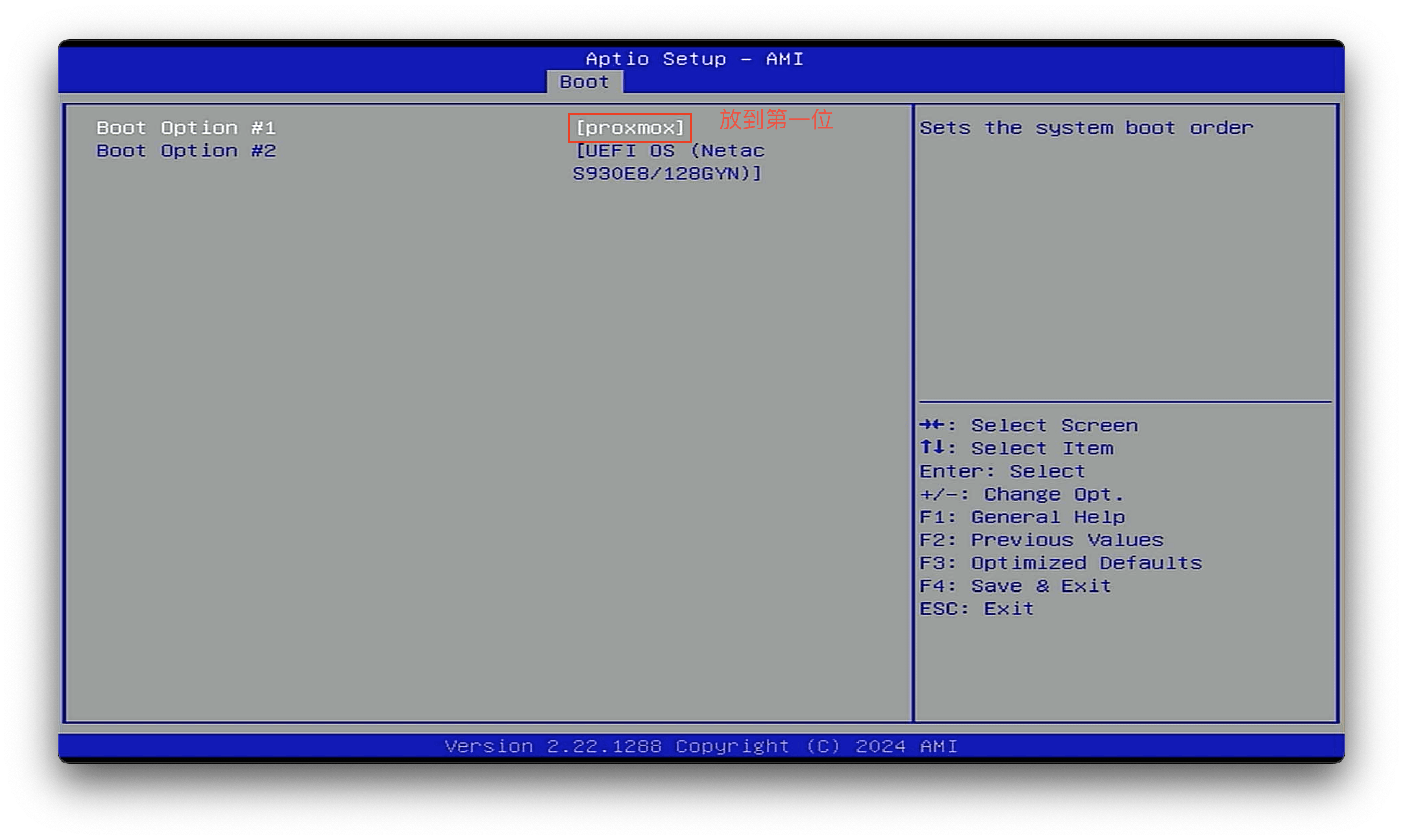
- 进入你设备的BIOS页面,按照下面设置即可
doc101