
搜索结果
安装Windows
- windows环境部署目前为大家预制好了两个版本,Windows11和Windows10
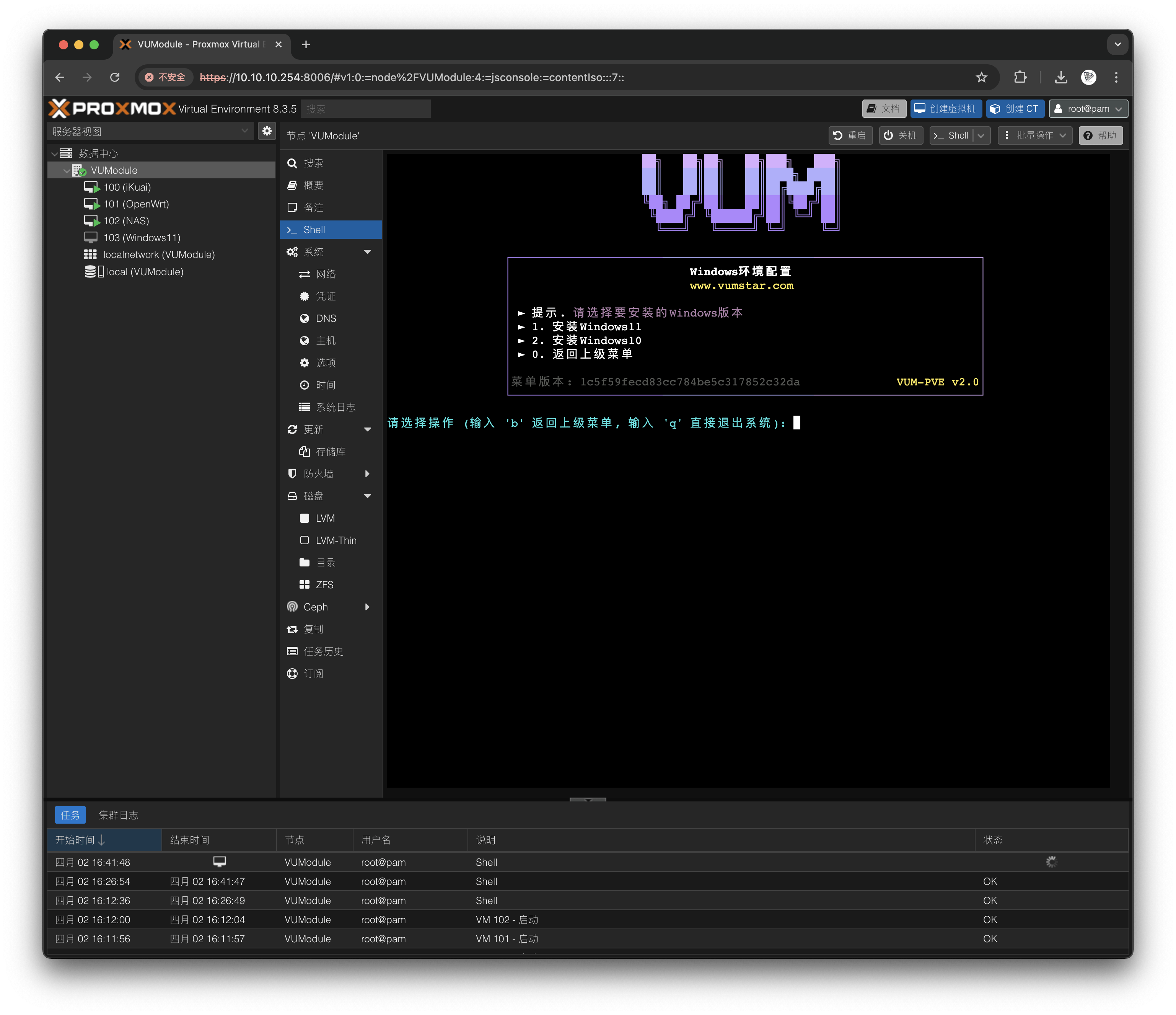
默认控制台显示
- 默认配置好是直接在控制台显示操作
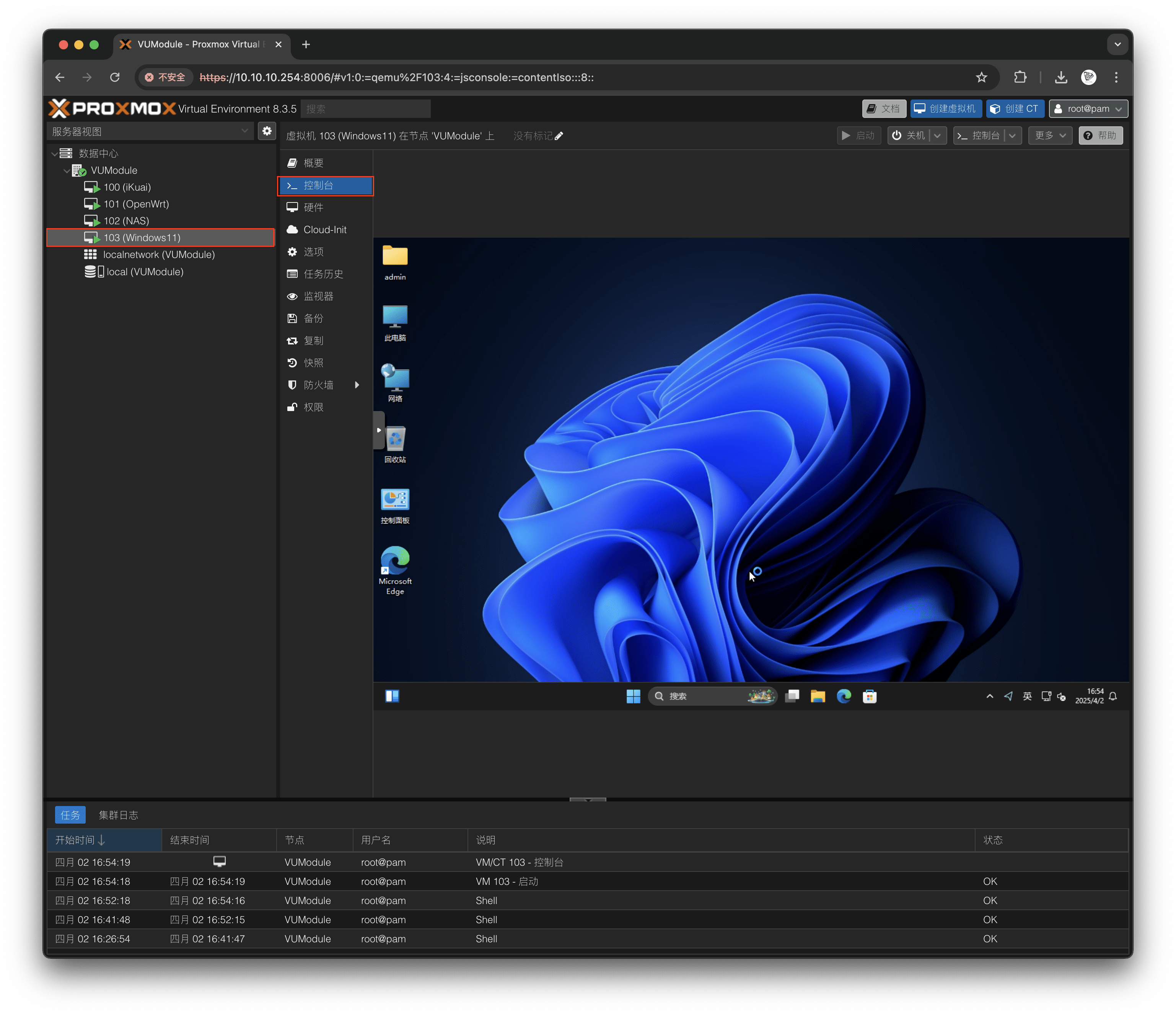
核显直通直出HDMI显示
第一步直通核显
- 直接参考 硬件直通 章节的 核显直通文章操作。
第二步在设备上接入USB套装鼠标键盘,有线无线均可,然后为windows的虚拟机配置上鼠标键盘
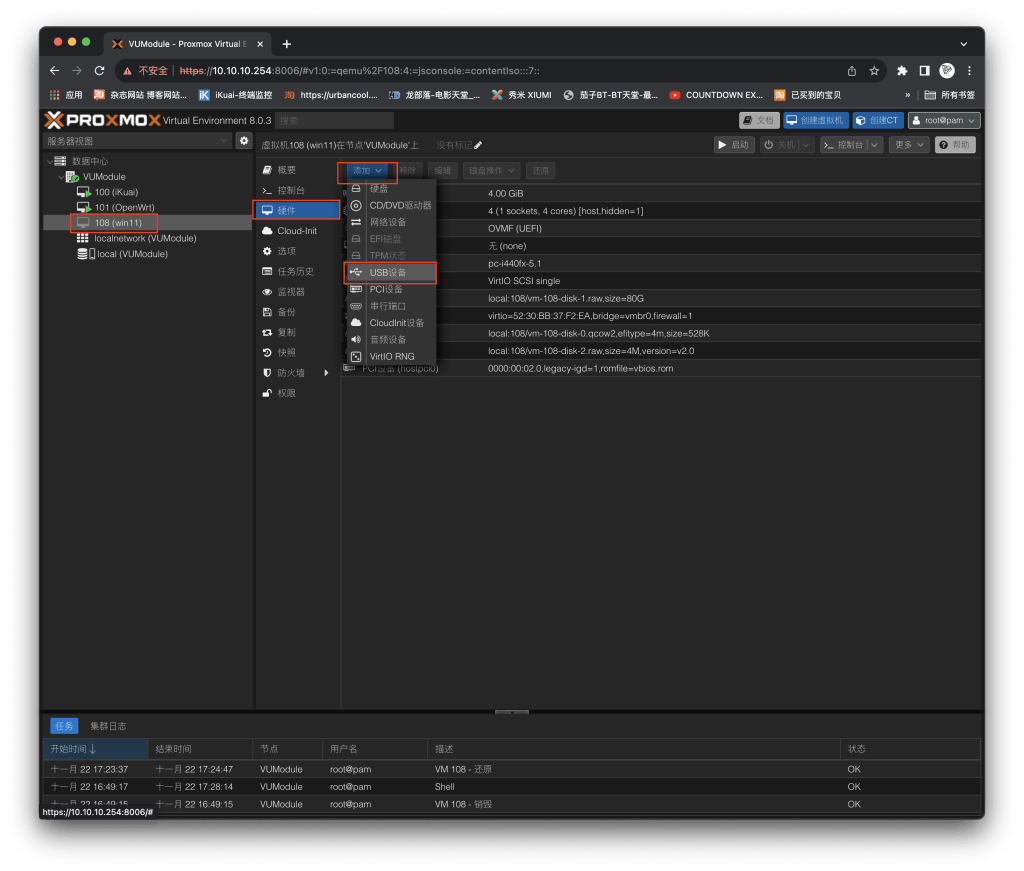
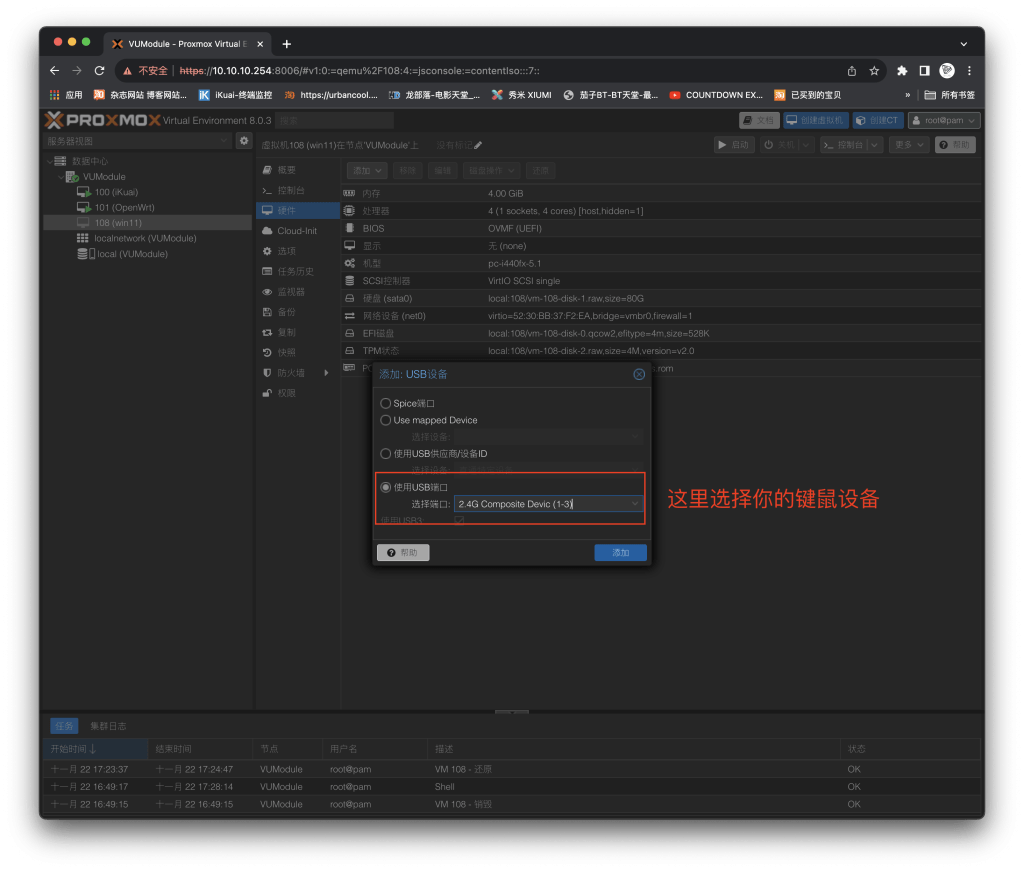
第三步在设备上接入一台HDMI的显示器,然后开机
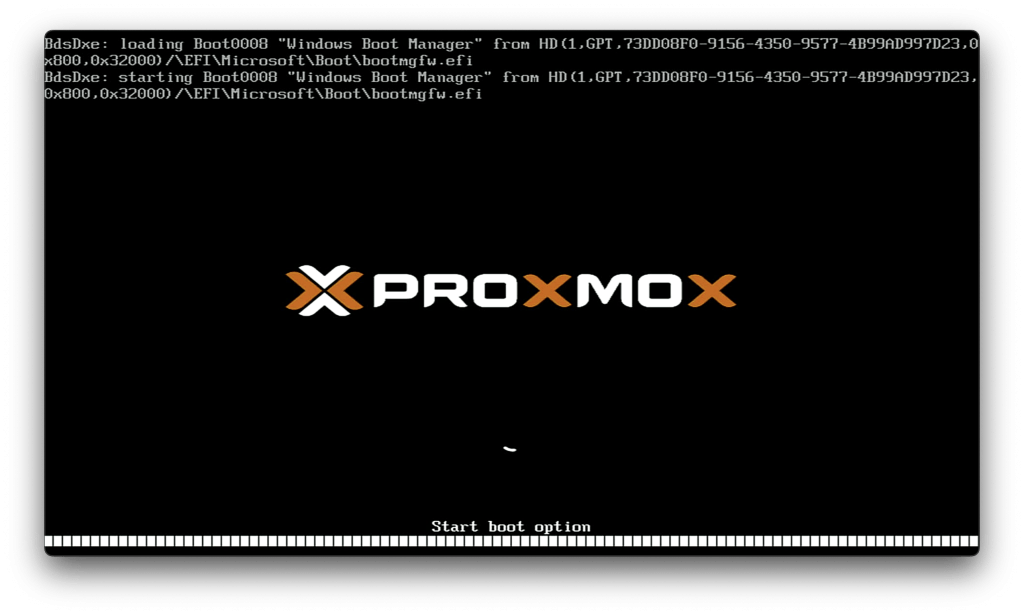
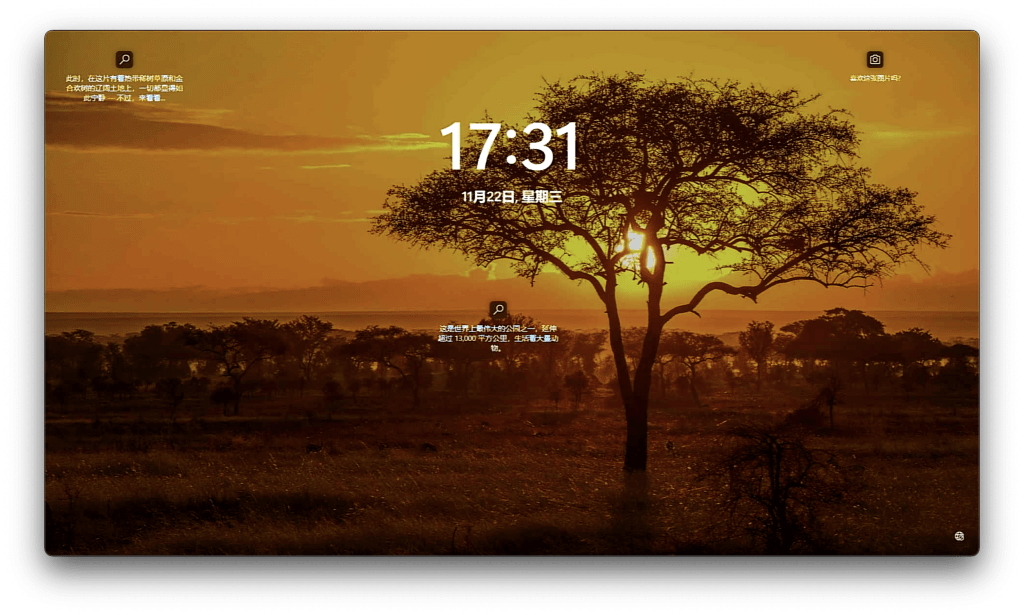
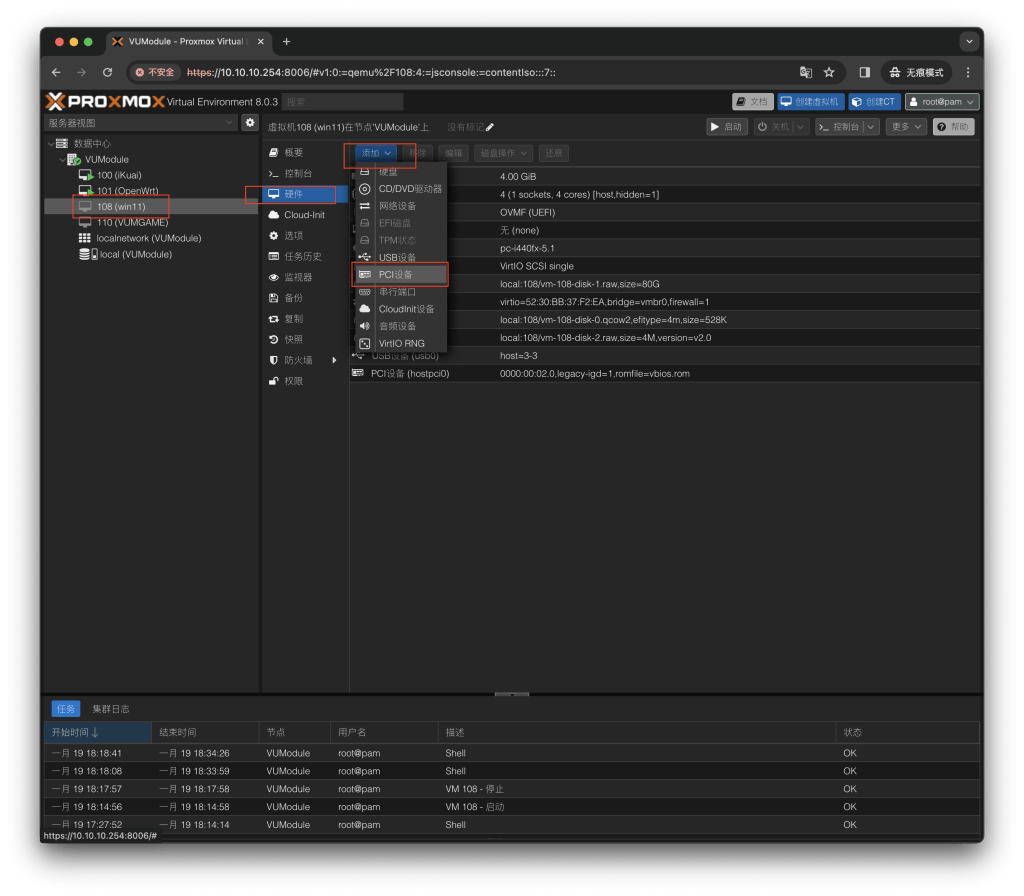
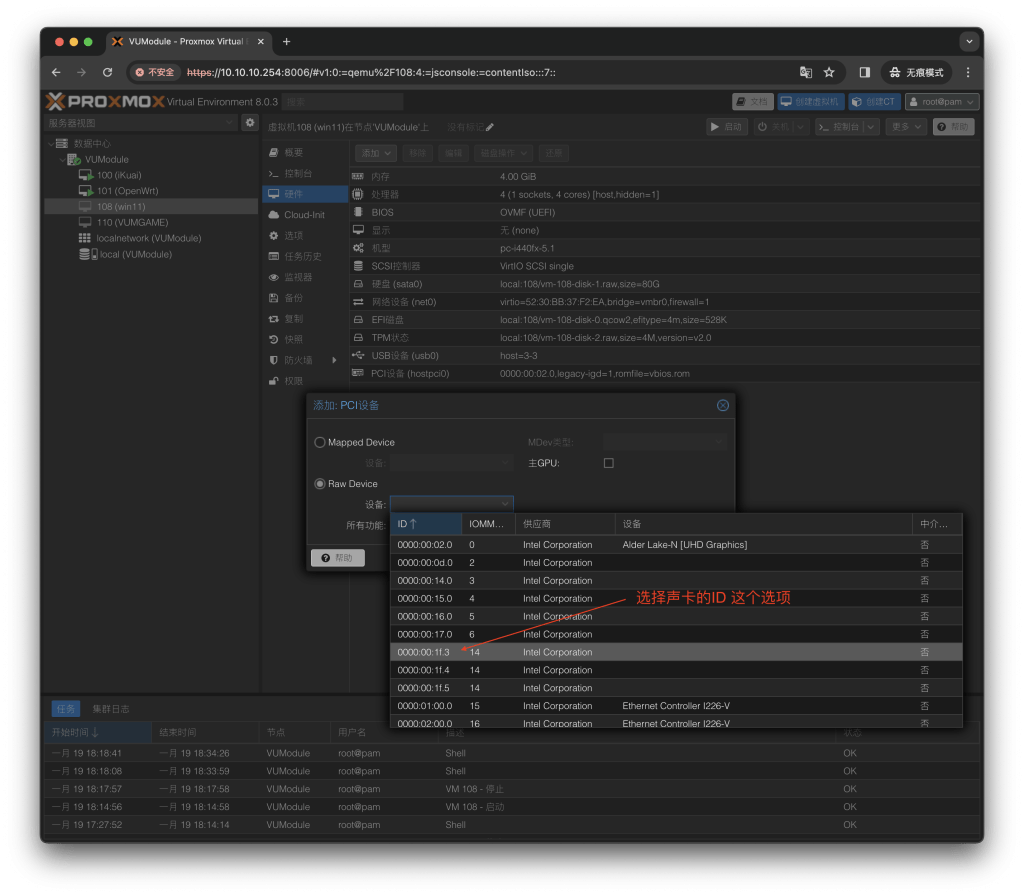
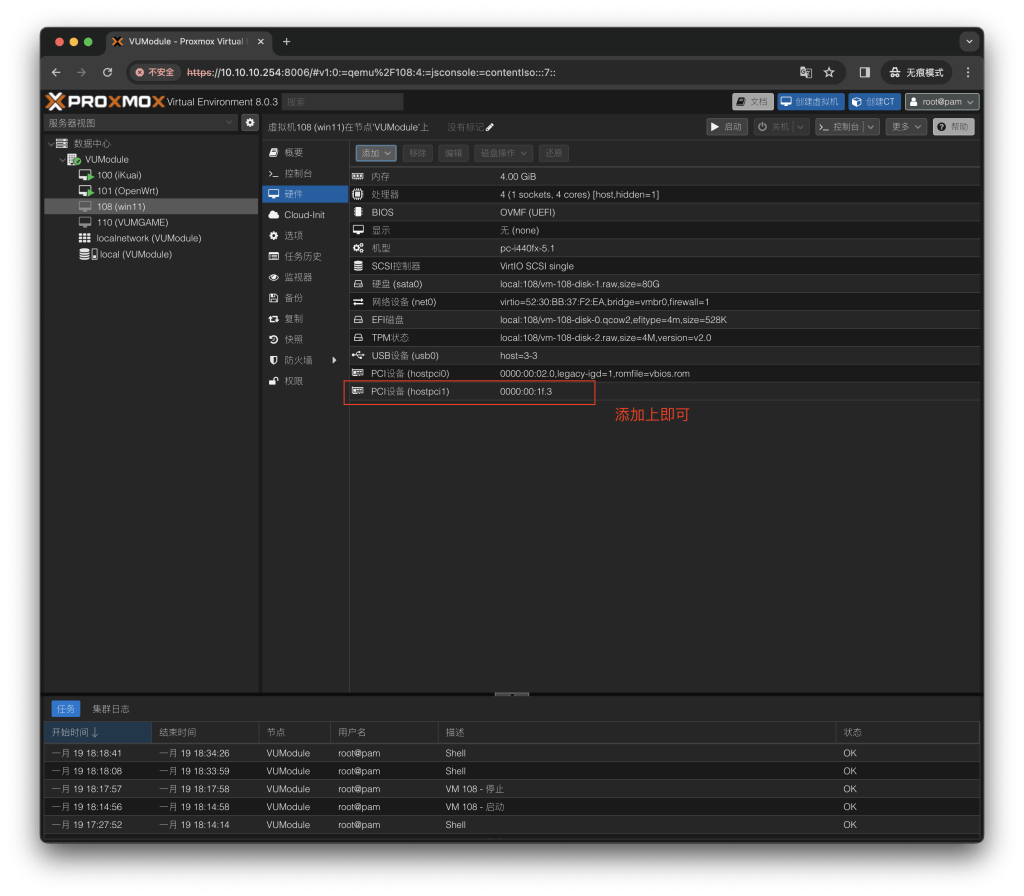
关于HDMI声音
-
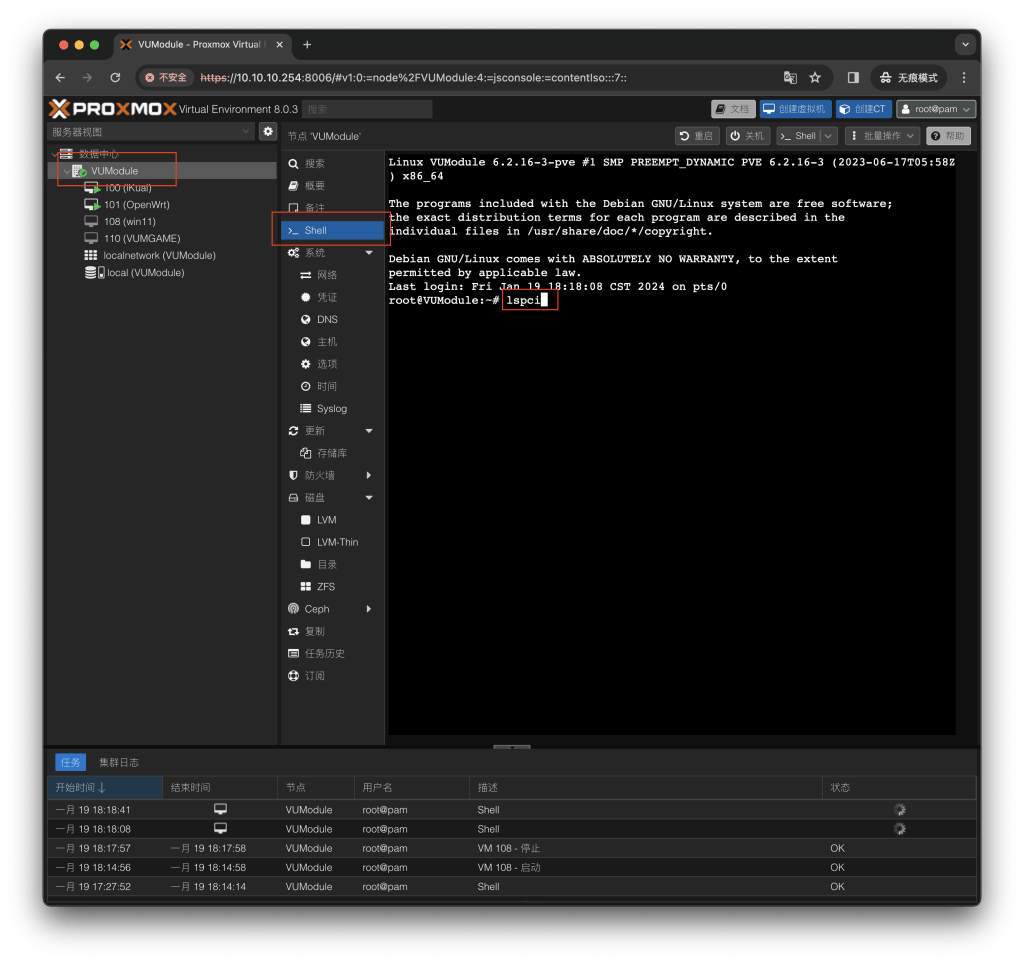
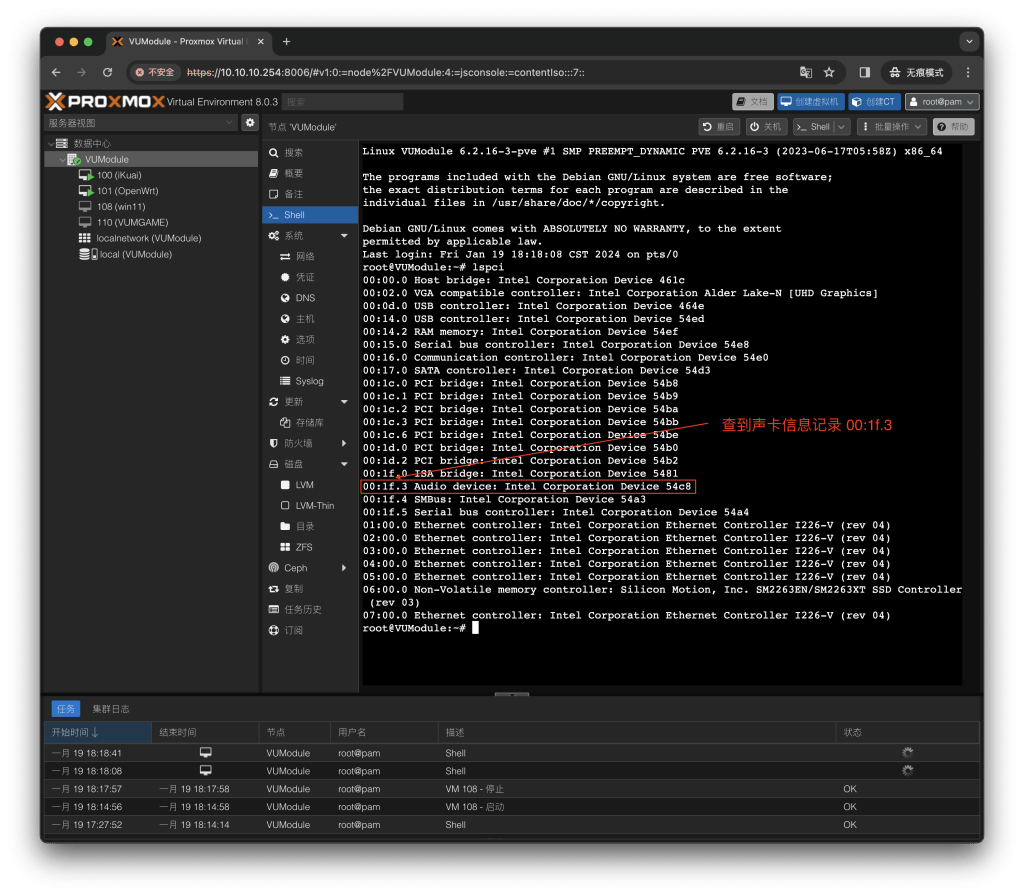
进入shell命令窗,输入命令:
-
lspci
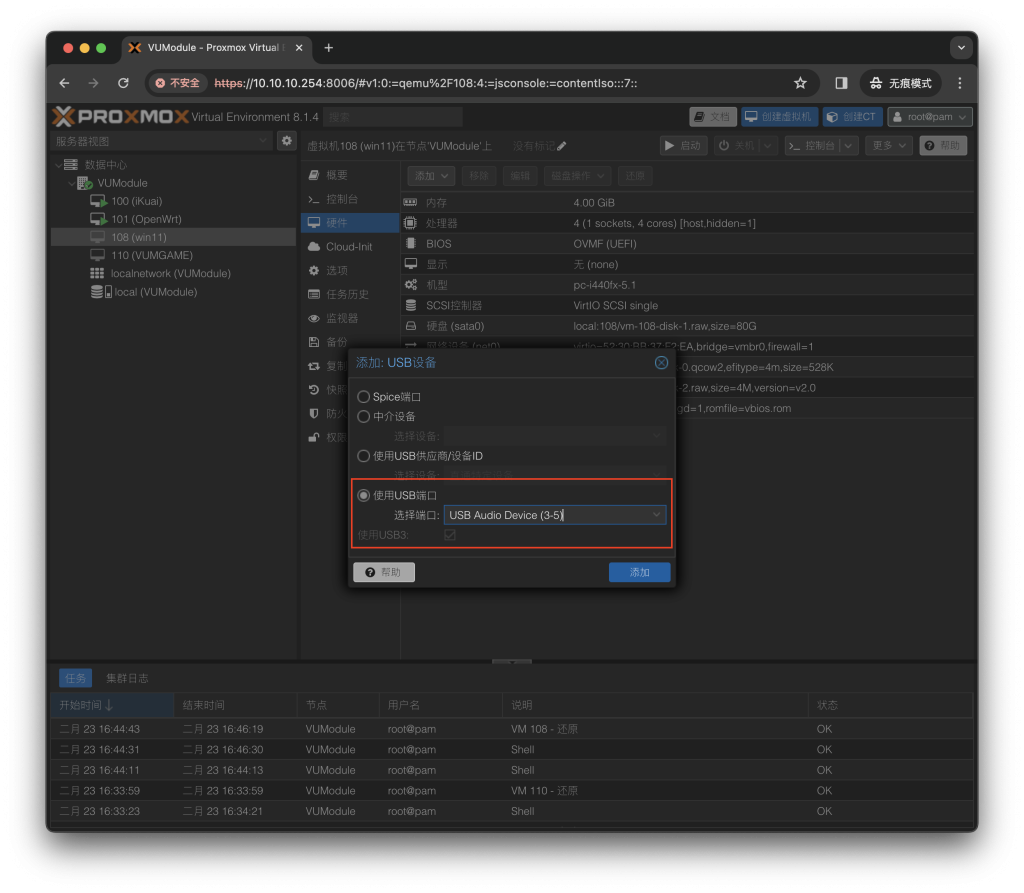
USB声卡
-
注意:很多工控机的HDMI声音硬件不完整,即使设置了也无法驱动HDMI声音,这种就只能买个USB声卡替代。
-
推荐大家用绿联的这个USB声卡

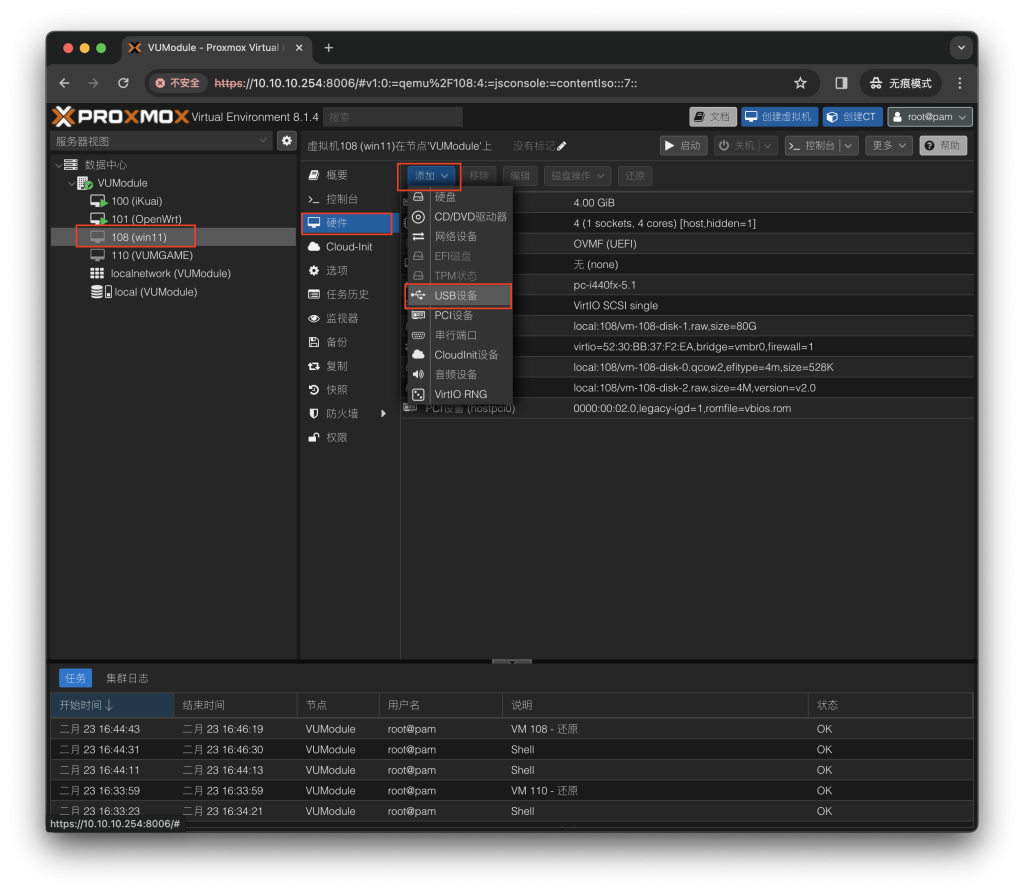
- 选择USB 声卡
HDMI直出时,部分机型驱动版本需更新
- 注意:分辨率不对时需要更新驱动。
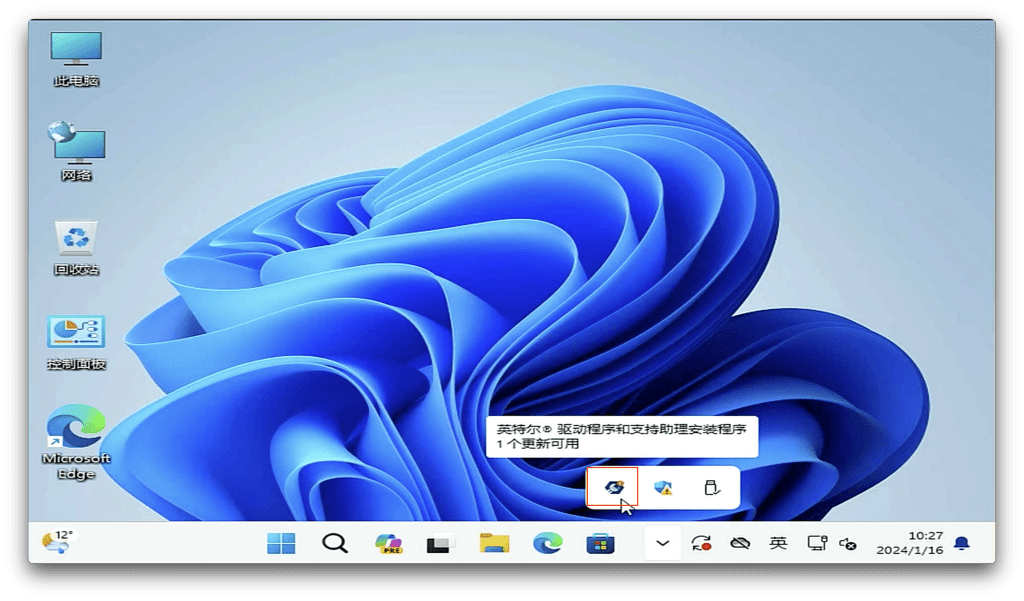
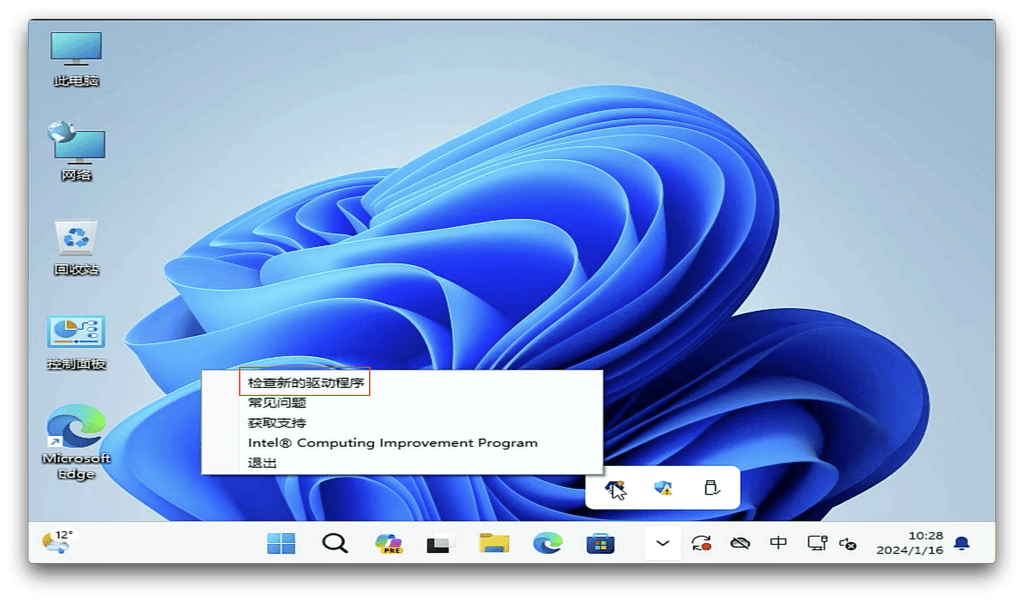
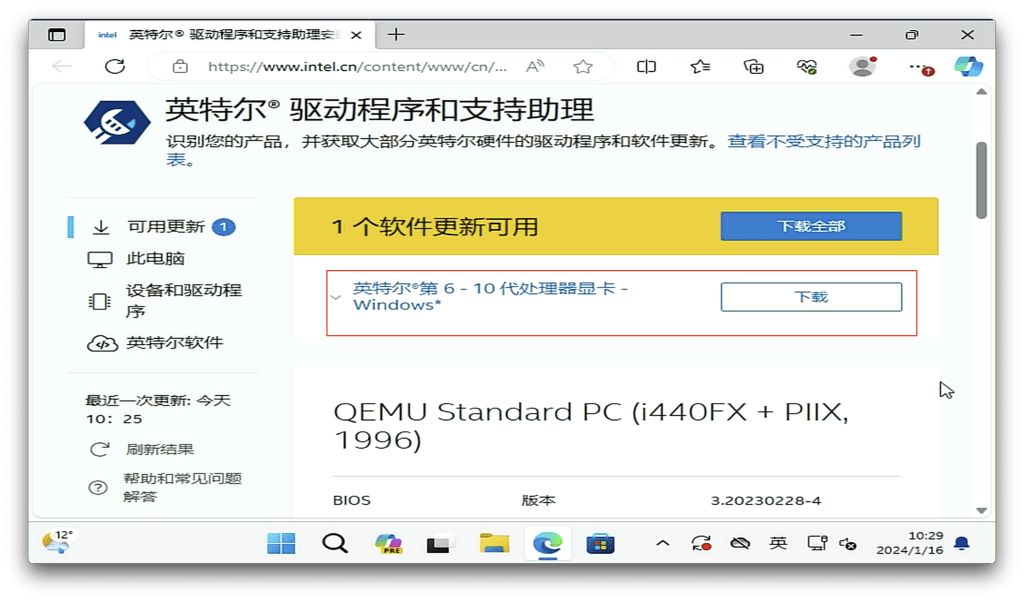
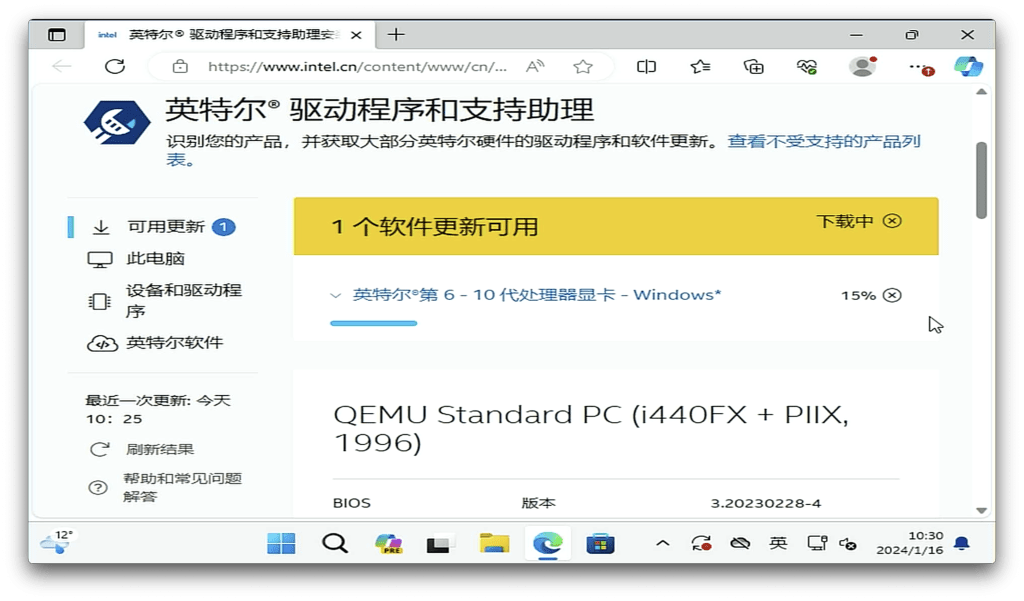
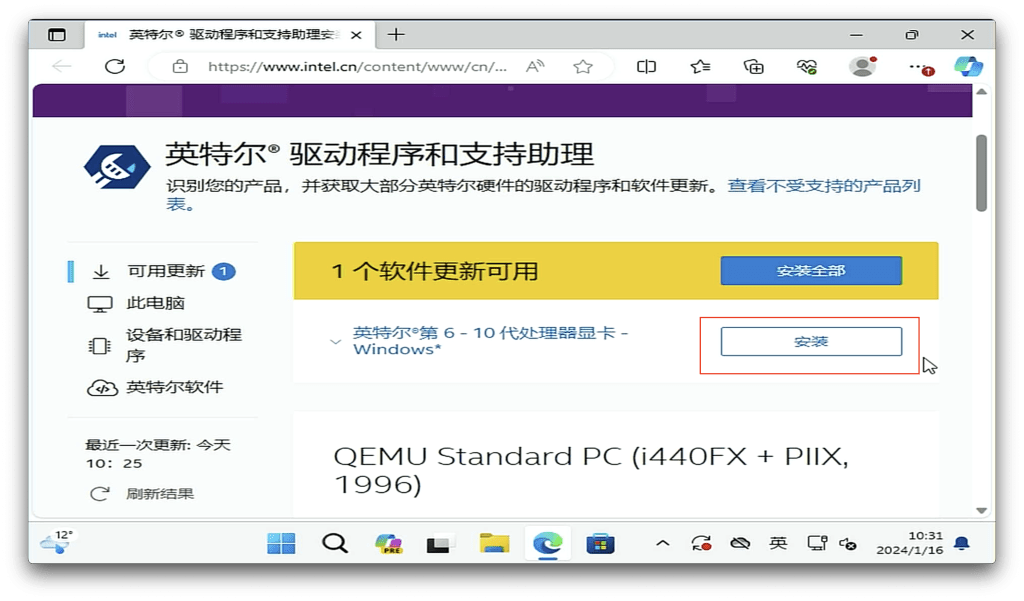
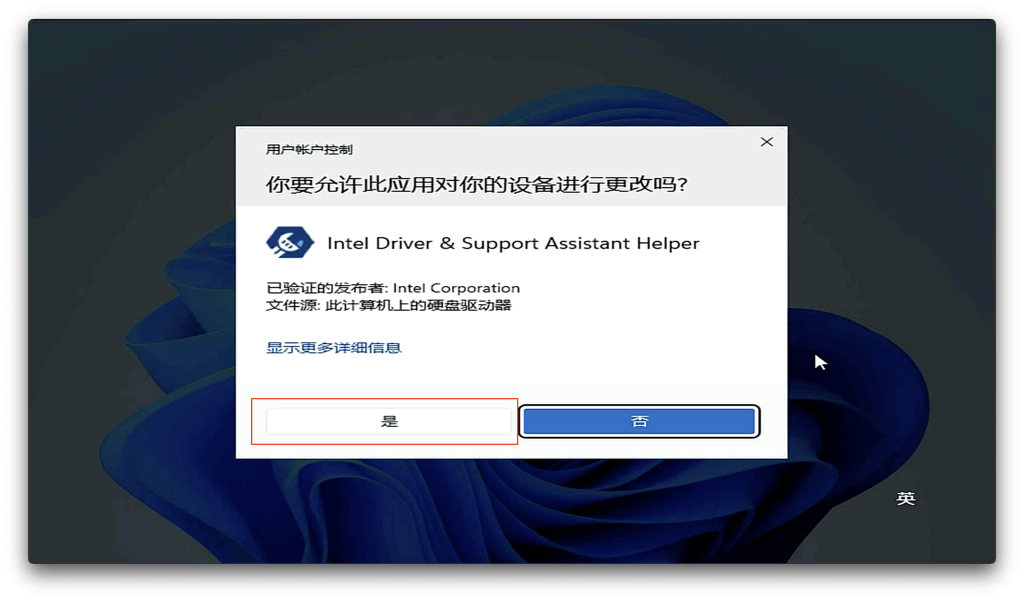
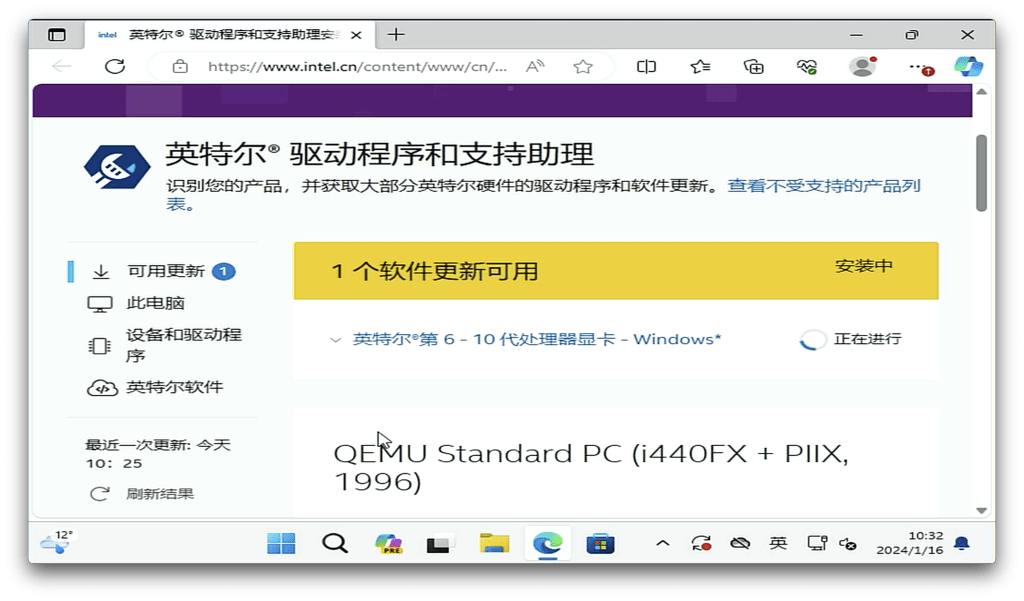
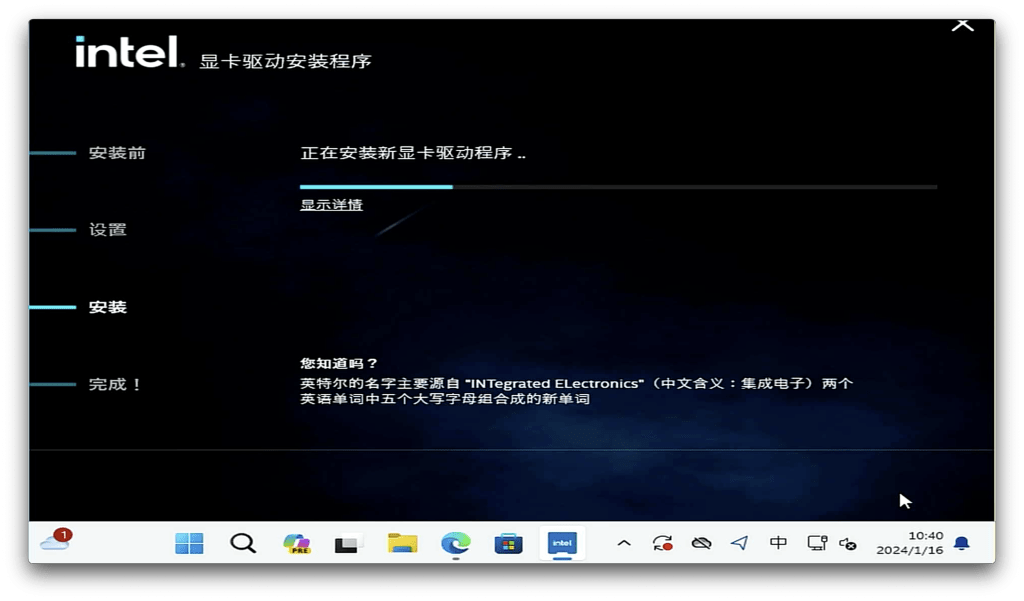
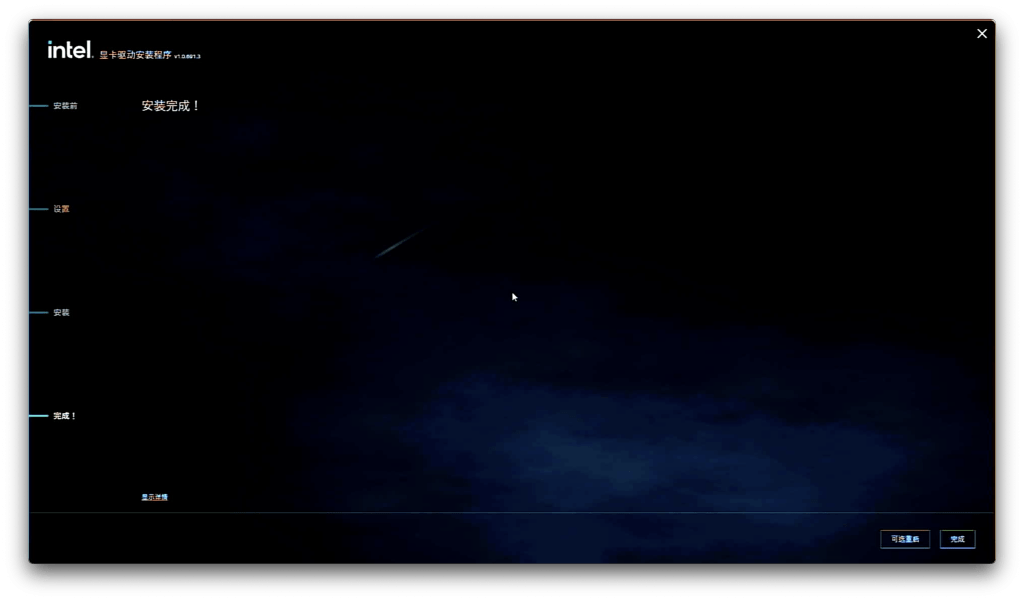
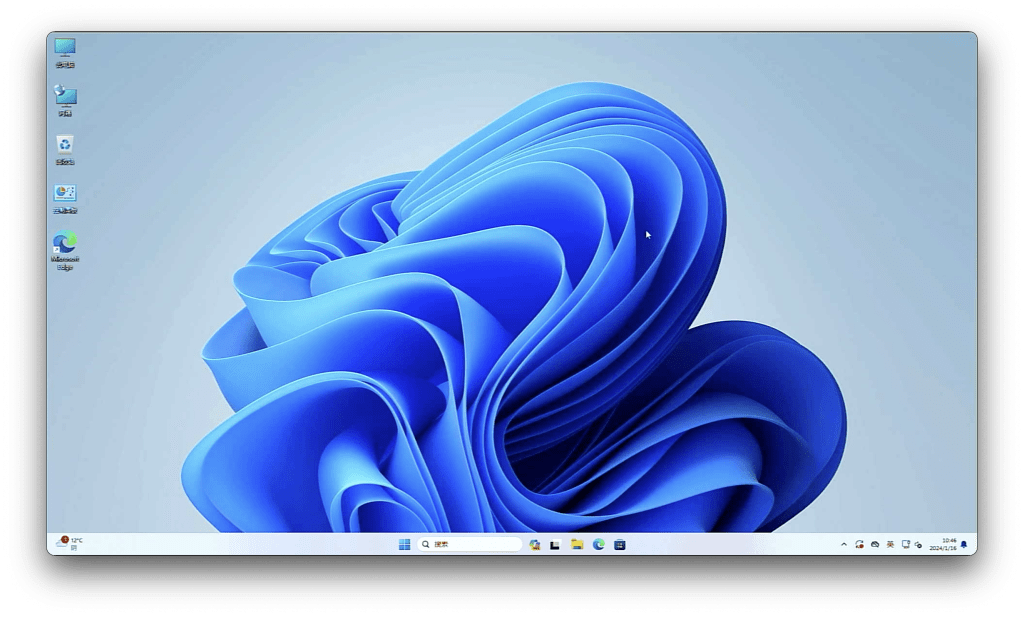
- 安装完成分辨率正常
扩容C盘
教程连接:https://www.vumstar.com/3219/
doc506